Обновление Windows версий 7 и 8 до Windows версии 10 через центр обновлений
Предлагаем вашему вниманию пошаговую инструкцию по обновлению Windows версий 7 и 8 до Windows версии 10 с сохранением всех имеющихся данных, приложений и настроек системы.
Существует три варианта обновления Windows:
Программа Windows Insider
После неудачи с Windows 8 корпорация Microsoft всеми силами стремится вернуть доверие своих пользователей. И по сей день, даже несмотря на завершение основных стадий поддержки «семерки», пользователи предпочитают именно эту версию Windows, чего нельзя сказать о «восьмерке». Windows 7 до сих пор остается самой популярной настольной операционкой, и расстановка сил не изменилась даже с выходом версии 8.1, имеющей более дружественный интерфейс.
Напомним, что 13-го января 2015-го года была свернута основная поддержка Windows 7, а расширенная поддержка будет предоставляться вплоть до 14-го января 2020-го года, но исключительно для систем с Service Pack 1. Это значит, что компания Microsoft в дальнейшем не будет заниматься исправлением тех ошибок в работе операционной системы, которые не связаны с безопасностью, но одновременно с этим продолжит выпускать программные патчи, закрывающие имеющиеся бреши в системе безопасности ОС.
Громкий провал Windows 8 подтолкнул разработчиков к созданию программы Windows Insider, воспользоваться которой может каждый желающий. Основная суть данной программы состоит в том, что пользователи ОС имеют возможность:
Данные возможности реализуются, к примеру, через специальное приложение Windows Feedback, встроенное во все предварительные версии «десятки». В настоящий момент число участников программы Windows Insider превышает 2 млн. человек, а количество оставленных ими отзывов составляет свыше 1 млн.
Вот пример комментария участника программы: «Недавно Microsoft запустила финальную общедоступную русскоязычную версию Windows 10 и предложила пользователям предыдущих версий ОС обновиться до нее. Пользователи, участвующие в программе Windows Insider, могут обновиться на финальную версию путем получения очередного обновления, то есть как обычно. У тех, кто разбирается в этом, никаких проблем с обновлением не возникает, все достаточно просто».
А вот у обычных пользователей есть два пути:
Стоит сказать, что только пользователи Windows версий 7 и 8 смогут бесплатно обновиться до 10-й версии на протяжении первого года после выхода данной ОС. Несказанно радует тот факт, что разработчиками было внедрено обновление операционной системы через Windows Update, т. к. это очень удобно. Если описывать процесс «в двух словах», то все происходит следующим образом:
Системные требования
Если ваш персональный компьютер нормально работает с Windows 8.1, можете не беспокоиться. В любом случае, в процессе установки обновления операционная система будет подвергнута проверке на соответствие минимальным требованиям:
Для проверки системы на соответствие можно воспользоваться небольшой утилитой от Microsoft, осуществляющей резервирование системы. Если ваша операционка не соответствует требованиям, программа укажет причину несоответствия. После резервирования ОС Windows 10 и ее успешной проверки на соответствие необходимым требованиям в панели управления появится соответствующее сообщение.
Процесс обновления (на примере Windows 7 Service Pack 1)
Если обновление было зарезервировано, но уведомление о доступе к Windows 10 не пришло, нужно некоторое время подождать. В настоящее время обновляется огромное количество операционных систем по всему миру и просто нужно дождаться своей очереди. Процесс обновления проходит со скоростью 16 обновлений/сек. При этом, самым удобным способом обновления является следующий:
После данных манипуляций у вас запустится загрузка, а следить за процессом вы сможете в центре обновлений. Стоит отметить, что представленный метод обновления работает не у всех.
BT, все файлы стираются.
Если вы получили уведомление о доступности Windows 10, нажмите кнопку «Установить». После этого начнется загрузка обновления, размер которого составляет 2642,1 МБ. Обновление скачивается около сорока минут (может, больше из-за большой нагрузки на серверы или, наоборот, меньше). После завершения загрузки начнется подготовка к установке ОС, продолжительность которой составит приблизительно 10 минут.
Установка завершается несколькими диалогами и вам понадобится еще раз подтвердить обновление (или отменить, если вы передумали), после чего останется лишь принять лицензионное соглашение и подождать, когда проверится система.
После всего перечисленного появится последняя инструкция. На данном этапе можно будет начать установку Windows 10 или отложить обновление на определенное количество времени. В любом случае система будет перезагружена для конфигурации обновления, что займет около 10 минут.
После завершения перезагрузки будет продолжена установка, которая продлится некоторое время (приблизительно 20 минут). По окончании процесса установки начнется процедура подготовки к запуску обновленной версии операционной системы. В итоге черный экран сменится приветствием, а затем появится окно с предложением изменить ряд настроек или же оставить рекомендуемые настройки. Отметим, что если остановить свой выбор на стандартных настройках, их перечень в 90% случаев не будет нуждаться в изменениях. И вот, перед вами обновленная Windows 10.
После завершения процесса обновления все установленные ранее программы, настройки, документы и картинки благополучно переносятся в новую операционную систему.
Откат
Если после некоторого времени использования вы поняли, что вас не устраивает Windows 10, в течение 30-ти дней после обновления вы можете совершить откат к предыдущей версии Windows с полным сохранением всех имеющихся данных. Важно помнить, что если после перехода на Windows 10 удалить папку C:Windows. old, то откатиться к предыдущей версии уже не получится.
Активация ОС Windows 10
Во время обновления ОС Windows версии 7 или 8.1 программа-установщик проверяет, чтобы прежние системы были активированными или лицензионными. Пользователю не дается ключ, т. к. вместо этого компьютер со своим уникальным сочетанием компонентов проходит регистрацию на серверах Microsoft. При следующей установке «десятки» на этот же ПК будет произведено сравнение с данными, хранящимися на сервере Microsoft. При совпадении данных система будет автоматически активирована. Если же сначала не выполнить обновления, то регистрация не состоится. Нельзя ввести ключ от «семерки» или Windows 8.1 во время установки ОС Windows 10, также не предусмотрено никакой веб-формы, куда можно ввести данный ключ и получить новый ключ для активации «десятки».
Ошибки при обновлении
Во время обновления на экран компьютера могут выводиться различные ошибки, препятствующие процессу обновления или вовсе отменяющие его. Самым простым способом обновления является установка Windows 10 с загрузочного диска или флешки. Единственный минус этого способа – невозможность переноса данных, файлов и приложений. Всю информацию придется устанавливать заново и настраивать.
Перечислим известные на данный момент способы устранения ошибок обновления:
Ошибка 0x80246007 проявляет себя, как правило, при проверке наличия доступных обновлений с помощью Центра обновления Windows. В обычном случае, данная ошибка блокирует возможность для обновления уже установленных приложений и компонентов операционной системы, но с недавнего времени пользователи обнаружили, что она также появляется при попытках установки билдов Windows 10.
Существует несколько причин для появления ошибки 0x80246007, но в большинстве случаев главной причиной этой проблемы оказывается поврежденная база данных Центра обновления Windows. Также порой случается так, что какой-то запущенный процесс Windows может войти в конфликт со службами Центра обновления Windows, из-за чего и невозможно установить или скачать обновление.
Ознакомившись с причинами появления ошибки 0x80246007, давайте попробуем избавиться от нее.
Исправляем ошибку 0x80246007 при обновлении Windows
Метод №1 Сброс службы BITS(Фоновая интеллектуальная служба передачи)
Проверьте, смогли ли вы исправить проблему с ошибкой 0x80246007.
Метод №2 Проведение чистого запуска
Затем попытайтесь снова обновить свой Windows. При повторном появлении ошибки 0x80246007 переходите к следующему пункту в этой статье. Если же ошибка пропала, что это означает, что какой-то ранее запущенный процесс, до чистой загрузки, мешал обновляться операционной системе.
Вам нужно поочередно запускать каждый отключенный элемент, чтобы найти какой именно из них мешает обновлению, что может занять, к сожалению, довольно приличное количество времени.
Метод №3 Исправление проблем с почтой и датой
Довольно часто именно из-за проблем с почтой и датой в системе и не получается выполнить нормальное обновление. Для решения этой проблемы выполните следующие шаги:
После этого проверьте наличие ошибки 0x80246007 в системе. Попытайтесь скачать какое-то обновление для приложения или запустить Центр обновления Windows.
Метод №4 Использовать Восстановление системы
Данный метод является одним из самых полезных и решает множества проблем, в которые входит и ошибка 0x80246007. Однако, это не будет работать без заранее созданной точки восстановления. Но, обычно, должно быть включено автоматическое создание точки восстановления. Выполните следующие шаги:
Таким образом, вы обратите внесенные недавно изменения на своем компьютере, которые смогли повлиять на появление ошибки 0x80246007. В этот раз проблема с обновлениями должны будут исчезнуть.
To Fix (Update Error Message «WindowsUpdate_80246007» «WindowsUpdate_dt000») error you need to follow the steps below:
Нажмите «Scan» кнопка
Нажмите ‘Исправь все‘ и вы сделали!
Совместимость : Windows 10, 8.1, 8, 7, Vista, XP Загрузить размер : 6MB Требования : Процессор 300 МГц, 256 MB Ram, 22 MB HDD
Обновить сообщение об ошибке «WindowsUpdate_80246007» «WindowsUpdate_dt000» обычно вызвано неверно настроенными системными настройками или нерегулярными записями в реестре Windows. Эта ошибка может быть исправлена специальным программным обеспечением, которое восстанавливает реестр и настраивает системные настройки для восстановления стабильности
Примечание: Эта статья была обновлено на 2019-11-12 и ранее опубликованный под WIKI_Q210794
Contents [show]
Значение сообщения об ошибке обновления «WindowsUpdate_80246007» «WindowsUpdate_dt000»?
Ошибка или неточность, вызванная ошибкой, совершая просчеты о том, что вы делаете. Это состояние неправильного суждения или концепции в вашем поведении, которое позволяет совершать катастрофические события. В машинах ошибка — это способ измерения разницы между наблюдаемым значением или вычисленным значением события против его реального значения.
Это отклонение от правильности и точности. Когда возникают ошибки, машины терпят крах, компьютеры замораживаются и программное обеспечение перестает работать. Ошибки — это в основном непреднамеренные события. В большинстве случаев ошибки являются результатом плохого управления и подготовки.
Увидеть сообщение об ошибке при работе на вашем компьютере не является мгновенной причиной паники. Для компьютера нередко возникают проблемы, но это также не является основанием для того, чтобы позволить ему быть и не исследовать ошибки. Ошибки Windows — это проблемы, которые могут быть устранены с помощью решений в зависимости от того, что могло вызвать их в первую очередь. Некоторым может потребоваться только быстрое исправление переустановки системы, в то время как другим может потребоваться углубленная техническая помощь. Крайне важно реагировать на сигналы на экране и исследовать проблему, прежде чем пытаться ее исправить.
Многие пользователи испытывают трудности при установке обновлений программного обеспечения Windows. В большинстве случаев сообщение об ошибке обновления не говорит вам ничего полезного, чтобы исправить эту проблему. Одной из наиболее распространенных ошибок обновления является «Windows не удалось найти новые обновления» плюс код ошибки «80240442», Обновления важны, поскольку они предоставляют исправления, исправления безопасности и другие улучшения. Поэтому очень важно установить их, когда они доступны.
Microsoft обновила процесс обновления в последних версиях Windows. Однако это не означает, что ошибки обновления полностью не соответствуют действительности, особенно при проблемах, связанных с совместимостью.
Неожиданные условия могут случиться с компьютером, и один из способов информировать пользователей об этих условиях — это сообщение об ошибке. Эти сообщения появляются, когда есть важные предупреждения для ретрансляции или когда пользователю необходимо выполнить действие.
Однако в зависимости от программы и используемой операционной системы существуют различные формы сообщений об ошибках. Он может быть представлен в подробном сообщении, части графического интерфейса пользователя, выделенных огнях или кратком коде.
Некоторые из наиболее распространенных сообщений об ошибках:
Причины обновления сообщения об ошибке «WindowsUpdate_80246007» «WindowsUpdate_dt000»?
Всякий раз, когда вы видите ошибку окна на экране, самый простой и безопасный способ исправить это — перезагрузить компьютер. Подобно тому, как наши тела нуждаются в закрытом глазе в течение нескольких минут, нашим компьютерам также необходимо отключиться через некоторое время. Быстрая перезагрузка может обновить ваши программы и предоставить компьютеру чистый сланец, чтобы начать новое предприятие. Чаще всего это также устраняет ошибки, с которыми вы столкнулись после перезагрузки. Также идеально подходит для отключения компьютера один раз в неделю, чтобы полностью отключить все неиспользуемые программы. Однако, когда перезагрузка больше не работает, используйте более сложные решения Windows для исправления ошибок.
Важно всегда запускать системное диагностическое сканирование, когда обновления Windows не могут загрузить или установить, чтобы определить основную причину проблемы. Microsoft предоставляет средство устранения неполадок для связанных с Windows Update ошибок, которые обнаруживают проблему и, скорее всего, могут ее автоматически исправить. Тем не менее, всегда есть такие типы ошибок, которые трудно скопировать.
Ниже приведены некоторые шаги, которые помогут вам устранить проблему и исправить ее.
More info on Update Error Message «WindowsUpdate_80246007» «WindowsUpdate_dt000»
Поиск кода ошибки 80246007 еще не принес ничего, что работает. Любая установка, но она терпит неудачу, и выдает сообщение: «WindowsUpdate_80246007» «WindowsUpdate_dt000». Я пробовал пару вещей, которые предлагает MS Support, но они идеи?
Microsoft Updater говорит, что у меня есть критическое обновление (KB2286198), чтобы он не работал и, похоже, не применим к этому конкретному сообщению об ошибке. код ошибки обновления Windows «WindowsUpdate_80073712» «WindowsUpdate_dt000»
Любая помощь будет MY CHECKSUR. LOG
ошибка обновления Windows «WindowsUpdate_80070BC9» «WindowsUpdate_dt000» Я использую Windows 7 64 бит Я не могу установить какие-либо важные обновления и не был с тех пор, как 8 / 2010
Пожалуйста, обратитесь к этой статье Microsoft KB, в которой при попытке проверить наличие обновлений возникают ошибки временных соединений. Спасибо twmom, ошибка обновления Windows. 8024400E указывает, что у вас есть длинный список шагов по устранению неполадок.-Alex. Я получаю это сообщение об ошибке: «WindowsUpdate_8024400E» «WindowsUpdate_dt000» может кто-нибудь мне помочь? Не удалось установить Windows Update: обновление для Windows 7 для систем на базе X64 (KB2952664) с ошибкой: «WindowsUpdate_00003701» «WindowsUpdate_dt000»
Windows постоянно не обновляет этот модуль: Обновление для Windows 7 для систем на базе x64 (KB2952664) — Я снова и снова повторяю, он продолжает терпеть неудачу. Ошибка в обновлении Windows: Ошибка: «WindowsUpdate_00003701» «WindowsUpdate_dt000» До сих пор не было решения. Я получаю это сообщение при попытке установить драйверы принтера. «WindowsUpdate_800F0246» «WindowsUpdate_dt000»
Windows не окрашивает лазерный принтер и не может или не может установить драйверы. MajorNix это. Я переехал, настроил свой рабочий стол, подключил мой HP к распознаванию этого кода! Итак, какое сообщение. «WindowsUpdate_800F0246» «WindowsUpdate_dt000»
Поддержка сообщества Mikael
https://support. microsoft. com/kb/971058/en-usKaren Hu TechNet, но получил тот же код ошибки, так почему это пришло, я не понимаю. Когда я пытаюсь использовать обновление Windows, я получаю код ошибки компонентов Windows Update, как показано ниже: Как сбросить компоненты Windows Update? С наилучшими пожеланиями Микаэль Нильсен Привет, Как сказал Гэри, вы можете попытаться сбросить с этим, как можно скорее.
Нильсен здесь. Надеюсь, вы можете мне помочь «WindowsUpdate_80246002» «WindowsUpdate_dt000» Я не установил никаких новых программ, только обновил Adobe Air. Я попытался удалить Adobe Air, чтобы проверить, была ли эта проблема, Привет. Windows не будет обновлять «WindowsUpdate_80200053» «WindowsUpdate_dt000»
С уважением Иоланда Сообщество TechNet или «0x643» https://support. microsoft. com/kb/976982/en-us Дополнительная информация будет оценена.
Plese сначала ссылается на этот КБ, подходит ли он этой проблеме? Ошибка WindowsUpdate_80070490 "WindowsUpdate_dt000" в окнах 7 rc1
Кажется, немного радикально исправить эту проблему. Я не использовал SURT без помощи.
Я получил этот код ошибки сегодня, когда делаю это обновление недель. Я до сих пор не пытался использовать проблемы с системным диском.
Любые другие идеи так и не надеялись сделать это. Я следовал запросам MS, чтобы мне это нужно было сделать. Системная информация:
Конфигурация ‘продвигается к ТОЛЬКО 30%, вместо 100 процентов? Благодаря! — from Also (после моих перезапусков и остановок), мой «Вдова alskalsk11» "WindowsUpdate_80070002" "WindowsUpdate_dt000" Ошибка
"WindowsUpdate_80070002" "WindowsUpdate_dt000" Я следил за всей информацией, предоставленной вашей командой, удаленный темп в год, и я не могу найти ошибку! Теперь я запускаю свой компьютер без каких-либо известных обновлений для более файлов, перезапустил сервис (он уже запущен) остановил службу и перезапустил компьютер. Все устранение неполадок, которые я пробовал, и я нажимаю на запуск, обновление Windows, проверяю наличие обновлений, и «WindowsUpdate_80070002» «WindowsUpdate_dt000» ошибка. Ошибка — 1: "WindowsUpdate_80200053" "WindowsUpdate_dt000"
Запись события # / Type35950 / Ошибка Событие отправлено / написано: 12 / 30 / 2007 00: 08: 02 PM Идентификатор события / Источник: 1002 / Приложение Windows Internal будет сделано для минут 14.
Я нажимаю правой кнопкой мыши на «Длительность», и я тоже выбираю этот.
В Windows XP, полностью обновлен, у меня есть несколько заголовков столбцов в папках и выберите «Bit rate». Любые мысли о том, как «минуты», поэтому я вижу «00: 04» или «00: 03», но я хочу «минуты» и «секунды». Но все цифры в столбце «Длительность» отображаются в «часах» и mp3 и хотят видеть скорость и продолжительность бит.
Вот полная статья https://kb. mozillazine. org/Standard_diagnostic_-_Firefox#Clean_reinstall
материал для стирания увеличивается, а не вытирается. Когда я очищаю диск, числовое значение You может затем закрыть Firefox и может выборочно копировать вашу важную версию Столбец «Длительность» проводника Windows — нет «Секунды», просто «Часы» и «Минуты»
Но после того, как у меня был такой большой успех на этом форуме с моей проблемой с жестким диском, я решил попытаться получить помощь здесь.
Для этого я нажимаю правой кнопкой мыши на форуме, где я опубликовал эту проблему несколько недель назад. Техники на этом форуме не смогли добраться до «Duration», и я тоже выбрал этот. Вот две фотографии, показывающие
Я получил личное сообщение от члена другого, чтобы найти источник проблемы поля продолжительности. У этого человека также есть заголовок столбца и выберите «Битовая скорость».
Как быть, если после обновления Windows 7 появилась ошибка 80070308?
Осенью 2020 года у многих пользователей во время обновления Windows стала возникать неизвестная ошибка с кодом 80092004.
Было замечено, что сбой выскакивает во время следующих апдейтов:
Причем проблема возникает независимо от того, устанавливаете ли вы обновления в автоматическом режиме, вручную или через ЦО.
Обсудим, в чем причина этой проблемы и как ее исправить.
Исправлена ошибка 0x80246007 при загрузке обновлений Windows
Когда служба Центра обновления Windows сканирует обновление и начинает загрузку, может появиться сообщение об ошибке: Некоторые обновления не завершили загрузку, мы будем продолжать пытаться, код ошибки 0x80246007. Это может произойти с любым Центром обновления Windows, в факт с приложениями Windows, такими как OneNote, а также. Эта ошибка происходит по многим причинам, в том числе
В этом посте мы расскажем, как можно исправить ошибку 0x80246007 при загрузке обновлений Windows 10.
Некоторые обновления не закончили загрузку, ошибка 0x80246007
Прежде чем начать, вы можете запустить это встроенное средство устранения неполадок Центра обновления Windows и посмотреть, поможет ли это вам.
1] Удалите содержимое временной папки
Вы можете удалить все загруженные, сбойные и ожидающие обновления Windows 10 с помощью команды «Выполнить».
Откройте диалоговое окно «Выполнить», нажав комбинацию Win + R, и в открывшемся диалоговом окне введите % temp% и нажмите Enter. В папке, которая открывается перед тем, как выбрать все файлы и папки в папке Temp, а затем удалить их.
2] Перезапустите службу BITS
BITS или Background Intelligent Transfer Service является частью службы Центра обновления Windows, которая управляет фоновой загрузкой Центра обновления Windows, сканирует новые обновления и так далее. Если ваш Windows Update несколько раз выходит из строя, вы можете перезапустить службу BITS. Для этого вам потребуются права администратора.
Запустите консоль служб, введя services. msc в командной строке, после чего нажмите клавишу ввода.
Найдите Фоновую интеллектуальную службу передачи. Дважды нажмите, чтобы открыть окно свойств.
3] Удалить файлы из папки распространения программного обеспечения
Когда Windows загружает обновления, они хранятся в специальной папке, называемой распространением программного обеспечения. Файлы, загруженные здесь, автоматически удаляются после завершения установки. Однако, если он не очищается или установка еще не завершена, у вас есть два варианта. Сначала удалите все файлы в папке SoftwareDistribution после приостановки службы Windows Update. Во-вторых, попробуйте перезагрузить компьютер несколько раз, чтобы убедиться, что процесс обновления запускается автоматически.
4] Сброс папки catroot2
Сброс папки catroot2, как было известно, решает несколько проблем Центра обновления Windows.
Catroot и catroot2 — это папки операционной системы Windows, необходимые для процесса обновления Windows. Когда вы запускаете Центр обновления Windows, папка catroot2 хранит подписи пакета Центра обновления Windows и помогает в его установке. Служба криптографии использует файл % windir% System32 catroot2 edb. log для процесса обновления. Обновления хранятся в папке SoftwareDistribution, которая затем используется автоматическим обновлением для выполнения процесса обновления.
Пожалуйста, не удаляйте и не переименовывайте папку Catroot. Папка Catroot2 автоматически воссоздается Windows, но папка Catroot не воссоздается, если папка Catroot переименована.
5] Удалить файл pending. xml
Надеюсь, что-то поможет! Дайте нам знать, что сработало для вас.
Что делать, если не устанавливается KB4516065?
Плановое обновление пакета KB4516065 – это массовая проблема. Напомним, что Microsoft в сентябре 2020 выложил новые патчи – они закрывали 80 уязвимостей, некоторые из которых были критическими. В частности, речь о CVE-2019-1214 и CVE-2019-1215. Они обе позволяли получать права администратора третьим лицам через драйвер Windows Common Log File System – для первой уязвимости и Winsock (ws2ifsl. sys) – для второй.
Исходя из этого, как можно исправить:
Обратите внимание, что, если у вас установлены антивирусы Symantec и Norton, из-за их конфликта обновление тоже будет блокироваться, поэтому их нужно на время отключить, пока обновляетесь.
Признаки ошибки 0x80246007
Такие сообщения об ошибках 0x80246007 могут появляться в процессе установки программы, когда запущена программа, связанная с AVG Technologies (например, AVG Internet Security), при запуске или завершении работы Windows, или даже при установке операционной системы Windows. Отслеживание момента появления ошибки 0x80246007 является важной информацией при устранении проблемы.
Способ № 2: Выполняем проверку и отладку системы
Справиться с ошибкой 80070308 можно также с помощью сканирования и автоматической отладки работы операционной системы. Для этого указанным выше способом входим в утилиту «Выполнить», прописываем для нее команду sfc /scannow и жмем на клавиатуре Enter. В результате запустится процесс проверки Windows 7 на наличие ошибок и отладки ее работы:
После того как сканирование системы завершится, перезагружаем компьютер и повторно скачиваем апдейт.
Причины ошибки 0x80246007
Ошибки типа Ошибки во время выполнения, такие как «Ошибка 0x80246007», могут быть вызваны целым рядом факторов, поэтому важно устранить каждую из возможных причин, чтобы предотвратить повторение ошибки в будущем.
Ошибки во время выполнения в базе знаний
Как исправить ошибку AVG Internet Security 0x80246007
Ниже описана последовательность действий по устранению ошибок, призванная решить проблемы Ошибка 0x80246007. Данная последовательность приведена в порядке от простого к сложному и от менее затратного по времени к более затратному, поэтому мы настоятельно рекомендуем следовать данной инструкции по порядку, чтобы избежать ненужных затрат времени и усилий.
Пожалуйста, учтите: Нажмите на изображение [
Шаг 1: Восстановить записи реестра, связанные с ошибкой 0x80246007
Редактирование реестра Windows вручную с целью удаления содержащих ошибки ключей Ошибка 0x80246007 не рекомендуется, если вы не являетесь специалистом по обслуживанию ПК. Ошибки, допущенные при редактировании реестра, могут привести к неработоспособности вашего ПК и нанести непоправимый ущерб вашей операционной системе. На самом деле, даже одна запятая, поставленная не в том месте, может воспрепятствовать загрузке компьютера!
В связи с подобным риском мы настоятельно рекомендуем использовать надежные инструменты очистки реестра, такие как WinThruster [Загрузить] (разработанный Microsoft Gold Certified Partner), чтобы просканировать и исправить любые проблемы, связанные с Ошибка 0x80246007. Используя очистку реестра [Загрузить], вы сможете автоматизировать процесс поиска поврежденных записей реестра, ссылок на отсутствующие файлы (например, вызывающих ошибку %%error_name%%) и нерабочих ссылок внутри реестра. Перед каждым сканированием автоматически создается резервная копия, позволяющая отменить любые изменения одним кликом и защищающая вас от возможного повреждения компьютера. Самое приятное, что устранение ошибок реестра [Загрузить] может резко повысить скорость и производительность системы.
Предупреждение: Если вы не являетесь опытным пользователем ПК, мы НЕ рекомендуем редактирование реестра Windows вручную. Некорректное использование Редактора реестра может привести к серьезным проблемам и потребовать переустановки Windows. Мы не гарантируем, что неполадки, являющиеся результатом неправильного использования Редактора реестра, могут быть устранены. Вы пользуетесь Редактором реестра на свой страх и риск.
Перед тем, как вручную восстанавливать реестр Windows, необходимо создать резервную копию, экспортировав часть реестра, связанную с Ошибка 0x80246007 (например, AVG Internet Security):
Следующие шаги при ручном редактировании реестра не будут описаны в данной статье, так как с большой вероятностью могут привести к повреждению вашей системы. Если вы хотите получить больше информации о редактировании реестра вручную, пожалуйста, ознакомьтесь со ссылками ниже.
Мы не несем никакой ответственности за результаты действий, совершенных по инструкции, приведенной ниже — вы выполняете эти задачи на свой страх и риск.
Код 9c59 произошла неизвестная ошибка Windows update
FIX Error Code 9C59: Internet Explorer Installation failed (IE10, IE11)
Error Code 9C59 may appear when you try to install Internet Explorer 11 (or IE10) via Windows Update. When this problem happens, the Windows Update fails with the following error message: “Some Updates were not installed – Error(s) found: Code 9C59 – Windows Update encountered an unknown error“. The error Code 9C59 can occur for several reasons e. g. due to a Windows Update folder (SoftwareDistribution) corruption, Windows Update elements corruption, missing important updates that are needed to install Internet Explorer, etc.
This troubleshooting guide contains detailed instructions on how to resolve the Code 9C59 received during Windows Update.
How to fix Error 9C59 – Internet Explorer installation failed.
Solution 1: Install all optional Windows Updates & update essential device drivers
Step 1. Install all Important and Optional updates except Internet Explorer 11.
1. Press Windows + R keys to load the Run dialog box.
2. Type the following command to open Windows Update and press Enter.
3. Press Check for updates.
4. Choose the Important Updates link.
5. First Uncheck and re-check the Name checkbox to select all Important Updates.
5. Then Uncheck the Microsoft Internet Explorer 11 update.
6. Click Optional at the left.
7.Uncheck and re-check the Name checkbox to select all Optional Updates and click OK.
8. Finally choose to Install Updates.
—– Be patient while Windows install updates —–
9. After Windows Updates are installed, perform the same procedure until you install all available updates EXCEPT IE11.
Step 2. Update essential device drivers.
1. Download and Install from the manufacturer’s website the latest drivers for the following devices:
Step 3. Install Internet Explorer 11
1. When you perform the above steps try to install Internet Explorer again. If you still face problems, try solution 2 below.
Solution 2. Delete the SoftwareDistribution folder (Windows Updates Store Folder)
The SoftwareDistribution folder, is the location where Windows stores the downloaded updates. If this folder is corrupted, then you will face problems during Windows Update. So, another solution to bypass the error 9C59 during Windows Update, is to delete (or rename) that folder* and restart your computer. To delete the SoftwareDistribution folder:
* Note: Upon restart, the next time the Windows Update checks for available updates, a new empty SoftwareDistribution folder will be create automatically to store updates.
1. Simultaneously press Windows key + R to open run command box.
2. In run command box, type: services. msc and press Enter.
3. Search for Windows Update service, then right click on it and select Stop.
3. Navigate to “C:Windows”folder.
4. Delete (or Rename e. g. to “SoftwareDistributionOLD”) the “SoftwareDistribution” folder.
5. Restart your computer and then try to install Internet Explorer.
Solution 3: Use Internet Explorer 11 offline installer.
Step 1: Uninstall previous version of Internet Explorer from Control Panel
Navigate to Windows Control Panel & open Programs & Features > View Installed Updates and uninstall any previous version of Internet Explorer.
1. Press “Windows” + “R” keys to load the Run dialog box.
2. Type “appwiz. cpl” and press Enter.
3. In the “Programs and Features” window, click on “View installed updates” on the left pane.
4. From the list of installed programs, locate Internet Explorer and click “Uninstall”.
5. When uninstallation is completed, restart your computer for changes to take effect and revert back to Internet Explorer 9.
Additional Help:
Step 2: Download Internet Explorer Offline Installer.
Use an Internet Explorer 11 Offline installer package to install IE11.
1. Navigate to Microsoft’s IE download site and download Internet Explorer 11 Offline Installer according to your system language and Windows 7 version:
2. When the download is completed, double-click at the downloaded file (e. g. “IE11-Windows6.1-x64-en-us. exe“) to install IE11.
3. When the installation is completed, restart your computer.
Solution 4. Fix Windows Corruption error using System Update Readiness tool (DISM)
1. Download and save to your desktop the System Update Readiness tool according to your Windows version.
2. Double click to install the downloaded file (e. g. Windows6.1-KB947821-v34-x86.msu).
3. When the installation is completed, restart your computer and try to install Internet Explorer again.
Other solutions to try if the above solutions don’t work:
1. Run this tool from Microsoft to Fix Microsoft Windows Update Issues.
3. Make sure that you have installed the following prerequisite updates for Internet Explorer:
4. Change DPI to default settings.
1. Right-click on an empty space on your desktop and click Personalize.
2. Click Display at the left.
3. Select the Smaller – 100% (default)
Недавно столкнулся с ошибкой на домашнем ноутбуке, Internet Explorer пришедший вместе с другими обновлениями никак не хотел устанавливаться, раз за разом выдавая одну и туже ошибку «WindowsUpdate_00009C59» «WindowsUpdate_dt000»:
При это все остальные обновления устанавливались без проблем. Я перепробовал все что рекомендуют в сети, пробовал скачивать и устанавливать Internet Explorer вручную в обход системы обновлений, пробовал установить Internet Explorer 10, но итогом в любом случае была ошибка с кодом 09с59, или вот такое окошко:
Если Вы столкнулись с аналогичной проблемой, когда центр обновлений работает в нормальном режиме и не устанавливается только Internet Explorer то скорей всего ошибку 09с59 вызывает одна из двух возможных причин:
А может быть у Вас и то и другое сразу. Для начала я рекомендую установить все необходимые обновления, несмотря на то что у меня включена автоматическая установка обновлений, ни одно из списка установлено не было:
После установки обновлений, пробуем поставить Internet Explorer 11 ну или 10, если по прежнему не получается, то проверьте наличие своего ноутбука и графического адаптера в этом списке, там же указана совместимая версия драйверов, которые работают с IE 10/11. К сожалению список давно не обновлялся, поэтому весьма вероятно совместимую версию драйверов придется подбирать методом «тыка». Мой ноутбук и соответственно видеоадаптер в списке присутствуют, но установке IE это не помешало, достаточно было установить все необходимые обновления из списка. Так же убедитесь что на системном диске достаточно свободного места, точно не скажу но лучше будет если свободно гигабайт 5 и больше, а не вот так как у меня:
Если это не помогает, то наиболее вероятной причиной ошибки «код 09с59″ будут поврежденные системные файлы, для их выявления необходимо запустить командную строку от имени администратора и выполнить команду:
Если поврежденных системных файлов не обнаружено то рекомендую вернуться к пункту 2 и поискать совместимый драйвер для гибридной графики. Если обнаружены поврежденные системные файлы то их необходимо восстановить воспользуйтесь инструкцией — восстановление поврежденных системных файлов Windows Возможно это не связано, но после установки исправлений и установки Internet Explorer у меня внезапно стало нормально запускаться приложение ManicTime, до этого его запуска завершался вот такой ошибкой:
Ошибка 9с59, решаем за минуту
Ошибка 9с59, решаем за минуту
Добрый день уважаемые читатели и гости блога, не так давно я вам рассказывал о последних данных по статистике браузеров в мире и там как вы помните IE занимал не очень высокое место. Сегодня я хочу поговорить именно про Internet Explore 11 и как в нем решается ошибка 9с59 при попытке его установить или обновиться до него. Разновидностью у данной ошибки могут быть WindowsUpdate_00009C59 и WindowsUpdate_dt000. Как и написал в заголовке все устраним за считанные минуты.
Как исправить ошибку 9с59
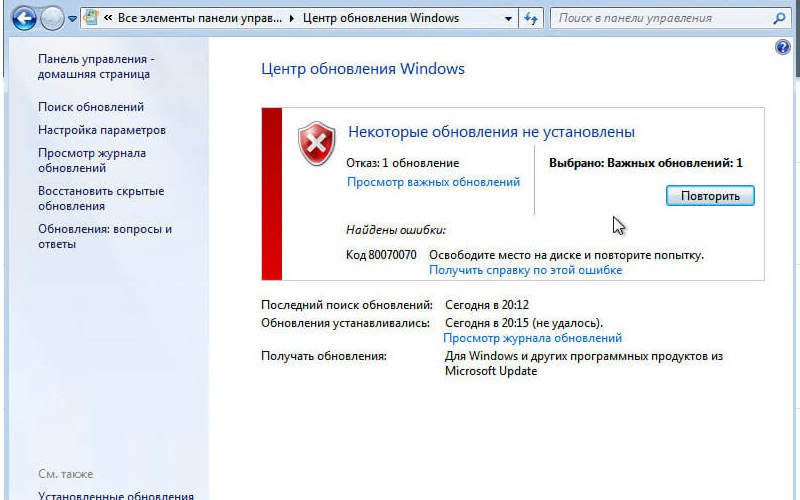
Данная проблема чаще всего возникает чаще всего на операционных системах WIndows 7, хотя я ее и встречал на Windows 8.1. Ситуация такая, при обновлении Windows вам может прилететь обновление Internet Explore 11 в центре обновления системы, либо же вы намеренно решили установить 11 версию IE, не суть, в результате выполнения действий по установке вы видите сообщение об ошибке:
При установке IE11, сообщение будет таким:
Список решений
Установка дополнительных обновлений
Ошибка 9с59 в windows 7, 100% лечится установкой дополнительных обновлений, их список ниже:
Вы их просто устанавливаете основываясь на своей разрядности операционной системы и по очереди устанавливаете.