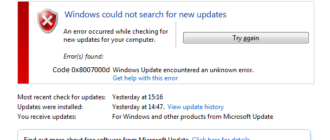
Пользователи операционной системы Windows уже давно привыкли к различным ошибкам и сбоям системы. Как ни стараются разработчики в компании Microsoft сделать свой продукт идеальным, с выходом новой версии продукта появляются новые, ранее неизвестные ошибки. Сегодня мы поговорим об очередной такой ошибке 0x80070422 в Windows 7 и о том, как ее исправить.
Причины ошибки 0x80070422
Давайте рассмотрим возможные причины, по которой возникает эта ошибка. Существует 3 случая, в которых появляется ошибка 0x80070422.
Данная проблема может встречаться во всех операционных системах Windows — 7, 8, 8.1, 10. Виновниками выступают службы, которые по той или иной причине были деактивированы.
Устраняем проблемы с ошибкой в Windows 7
Обычно после текста ошибки пользователи видят перед собой текст «Эта служба не может быть запущена из-за отключения одной или нескольких служб, которые обеспечивают ее работу». Первым делом необходимо активировать автоматические обновления операционной системы. Для этого:


Запускаем службы Windows 7 через командную строку
Некоторым пользователям может показаться проще вариант запуска службы «Центр обновления» через командную строку. Но важно запустить ее от имени администратора, иначе вы можете столкнуться с отказом выполнения команды и ошибка 0x80070422 продолжит появляться в Windows 7.

Причина ошибки 0x80070422 — вредоносное ПО
Если после проделанного выше метода исправления ошибки 0x80070422 ничего не изменилось, необходимо проверить ваш компьютер на наличие вирусов и других угроз. Для этого воспользуйтесь своим антивирусным программным обеспечением. Запустите проверку в разных режимах. Если на вашем ПК нет антивируса, вы можете воспользоваться специальной утилитой, которую предлагает компания Microsoft для решения подобных проблем. Для этого перейдите по ссылке https://www. microsoft. com/security/scanner/ru-ru/default. aspx и выберите одну из предложенных версий антивирусной утилиты — для 32 битной системы или для 64.
На странице загрузки утилиты вам советуют скачивать всегда последнюю версию этой утилиты при каждой проверке. Она является аналогом других популярных утилит, которыми вы также можете воспользоваться, вместо этой. Например, Dr. Web CurIt.

Вам необходимо загрузить утилиту и запустить ее. Затем выберите место, где будет произведена проверка на вирусы или оставьте это значение по умолчанию, чтобы программа просканировала всю вашу систему. Все, что будет найдено в качестве вирусов, необходимо удалить. Вирусные программы могут маскироваться под другие программные продукты или системные процессы, поэтому важно очистить все возможные угрозы. После этого попытайтесь снова запустить Брандмауэр или программу, с которой у вас возникла ошибка 0x080070422 в Windows 7. Если мы исправили ее, значит причина была в вирусном ПО.
Активация Брандмауэра Windows 7
Когда вы запустите Центр обновления Windows, важно удачно запустить Брандмауэр системы и установить для него все необходимые обновления.

Затем необходимо активировать запуск Брандмауэра при входе в систему Windows. Для этого войдите снова в службы. Найдите здесь Брандмауэр и выберите свойства, как мы уже делали это с центром обновления. Снова в блоке тип запуска нужно выбрать «Автоматически». Примените и подтвердите изменения, а затем перезагрузите компьютер. Теперь попробуйте проверить, исправили ли мы ошибку 0x80070422 в Windows 7. Если нам это удалось, важно не выключать службы, чтобы проблема не возникла снова.
Ошибка с кодом 0x80070005 (Windows 7). Как исправить?
Как известно, служба автоматической установки апдейтов в Windows-системах, начиная с седьмой версии, достаточно часто дает сбои. Среди самых распространенных ошибок можно назвать появление сообщения с кодом 0x80070005 (Windows 7). Как исправить такую ситуацию, сейчас и посмотрим. Сразу же обратите внимание, что данная проблема характерна не только для «семерки». В равной степени она может давать о себе знать и в восьмой, и в десятой версиях.
Ошибка «Центра обновления» Windows 0x80070005. Windows 7: причины возникновения сбоя
Как считается, чтобы определить средство устранения болезни, нужно знать первопричины ее появления. Ошибка «Центра обновления» Windows 0x80070005 (Windows 7 берем в качестве примера, не более) может возникать исключительно в случаях, когда система не может получить доступ к некоторым системным файлам и компонентам, или у пользователя отсутствуют необходимые права доступа.

Наиболее распространенными ситуациями, когда система выдает предупреждение о том, что отказано в доступе к определенному объекту, могут быть следующие:
Как видим, основной упор делается на невозможность доступа к файлам и компонентам ОС. Казалось бы, чего проще использовать учетную запись Администратора? Но нет. Проблема, несмотря на ее кажущуюся простоту, гораздо глубже. И одной из самых неприятных ситуаций является именно та, при которой возникает ошибка 0x80070005 (Windows 7). Как исправить этот сбой, сейчас и посмотрим. Правда, в данном случае стандартные методы могут не сработать, поэтому придется поднапрячь мозги.
Автоматическая корректировка параметров
Первый способ устранения проблемы сводится к использованию автоматического исправления сбоя. Речь идет о проверке целостности системных компонентов.

Для начала вызываем командную строку, прописав в консоли «Выполнить» (Win + R) cmd (обязательно от имени админа). Затем вводим три команды, позволяющие на первом этапе устранить проблему в автоматическом режиме средствами самой системы. Сначала прописываем команду sfc /scannow, а затем – еще две: dism /online /cleanup-image /scanhealth и dism /online /cleanup-image /restorehealth. Вероятность исправления ситуации достаточно велика, хотя в некоторых случаях это может и не сработать (если целостность системных компонентов не нарушена).
Ошибка «Центра обновления» Windows 0x80070005. Windows 7: как исправить сбой при помощи средства SubInACL?
Одним из самых универсальных средств многие специалисты и пользователи называют небольшую утилиту, которую можно скачать на официальном сайте Microsoft в виде исполняемого установочного файла SubInACL. exe.
Инсталлировать программу в систему нужно по строго определенным правилам, поскольку при неправильной установке снова может появиться сбой с кодом 0x80070005 (Windows 7). Как исправить ошибку таким способом?
Сначала запускаем скачанный инсталлятор с правами админа и в качестве папки назначения указываем каталог, расположенный в корне системного раздела диска (например, С:/subinacl). Она является сопутствующим компонентом для исполнения сценариев, а не средством устранения проблемы.
После этого начинается самое сложное. В стандартном «Блокноте» нужно прописать код, который вы видите на картинке ниже.

Созданный файл нужно сохранить в исполняемом формате BAT в любой удобной локации. Затем правым кликом на объекте вызываем субменю и выбираем запуск от имени Администратора. Когда закончится исполнение скрипта, на экране командной консоли появится надпись «Gotovo». Далее нужно просто нажать любую клавишу для выхода, перезагрузить компьютер и повторить операцию, вызвавшую сбой 0x80070005 (Windows 7). Как исправить ситуацию, понятно. Но в некоторых случаях скрипт может не сработать. Не говоря о причинах, отметим, что можно применить и другие скрипты, один из которых показан ниже.

Правда, как утверждают опытные пользователи, выполнение именно этого сценария может привести к неработоспособности всей системы, поэтому применять его следует только на свой страх и риск.
Исправление ошибки при попытке восстановления системы
Бывает и такое, что восстановление системы на определенной стадии влечет за собой появление ошибки 0x80070005 (Windows 7). Как исправить сбой процесса восстановления? Сначала для учетной записи нужно проверить права доступа к каталогу System Volume Information (он является скрытым, поэтому в меню вида нужно включить отображение соответствующих объектов). Если стоит галочка напротив пункта «Только чтение», ее нужно убрать.
В некоторых случаях можно использовать доступ к конфигурации системы через строку msconfig в консоли «Выполнить», где на общей вкладке убрать все галочки и применить либо диагностический, либо выборочный запуск.
Наконец, можно попробовать запустить редактор служб (services. msc) и установить автоматический тип запуска для компонента теневого копирования.

В самом последнем варианте предполагается сброс репозитория с переименованием начальной папки. Сначала перегружаемся в безопасном режиме и вводим в командной строке net stop winmgmt, после чего в каталоге System32 основной директории системы находим папку wbem, а в ней – каталог repository, которому и нужно присвоить другое имя (просто добавьте к названию Old через точку).
Далее снова перезагружаем систему (снова в безопасном режиме), используем командную строку и прописываем строку первичной команды остановки. После нее вводим winmgmt /resetRepository. После всего проделанного перегружаем систему в обычном режиме. Проблема исчезнет.
Заключение
Как уже можно заметить, данная ситуация не относится к числу тех, которые можно исправить стандартными, простыми методами. Если такая ошибка появляется, действительно придется потратить немного времени и сил, чтобы привести систему в чувство. Однако все описанные действия в большинстве случаев помогают на все 100 %, не считая автоматического исправления ошибки, которое может и не сработать. Если уж совсем ничего не помогает, нужно проверить свободное место на жестком диске. Возможно, именно этот фактор является сдерживающим.
https://itdesc. ru/kak-ispravit-oshibku-0x80070422-windows-7/
https://fb. ru/article/269182/oshibka-s-kodom-x-windows-kak-ispravit