Некоторые пользователи в процессе установки или обновления своей операционной системы могут столкнуться с ошибкой 0x80070002. Последнее обычно появляется при сбое установки обновлений, при установке новой версии операционной системы Windows, при неправильной установке даты и времени на ПК пользователя и по ряду других причин. В этой статье я расскажу вам, как исправить код ошибки 0x80070002 в Windows 7, объясню, что вызывает эту проблему, и назову алгоритм ее устранения.
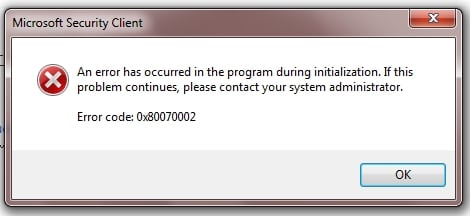
Код ошибки 0x80070002 в Windows 7 – причины появления
Чтобы понять, как исправить ошибку 0x80070002 в Windows 7, необходимо с помощью кода определить причины, приводящие к возникновению данной неисправности. Следующие:
В то же время данная ошибка по своим проблемам аналогична аналогичным ошибкам 0x80070003 и 0xe06d7363, а методы исправления этих ошибок в целом идентичны.
Как исправить ошибку 0x80070002 в Windows 7
После выявления причин этой проблемы перейдем к прямому ответу на вопрос, как избавиться от кода ошибки 0x80070002 в Windows 7. Рекомендую сделать следующее:
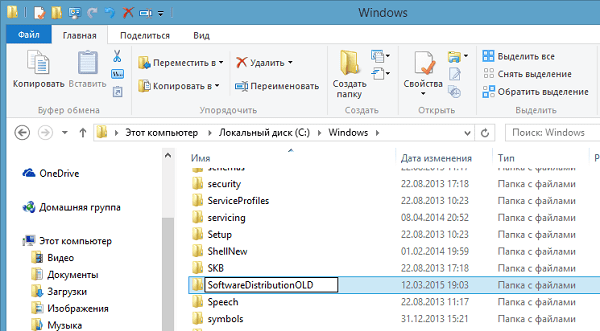
Значит, нам нужно переименовать папку для обновлений Windows. Перейдите в каталог Windows на жестком диске, найдите там каталог SoftwareDistribution, щелкните его правой кнопкой мыши и выберите «Переименовать». Переименовываем этот каталог, например, «SoftwareDistributionOLD» и подтверждаем изменения.
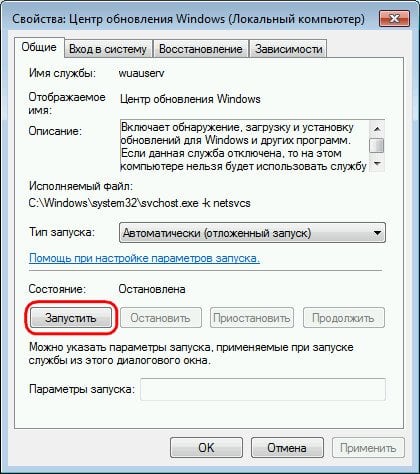
Затем мы снова переходим к списку служб с помощью упомянутой выше команды services.msc и находим там ранее остановленную службу Центра обновления Windows. Дважды кликаем по нему, переходим в его свойства, где выбираем «Выполнить». Далее мы снова пытаемся установить необходимые обновления.
Заключение
Выше я рассмотрел проблему в Windows 7 с кодом ошибки 0x80070002, указал список причин, вызывающих эту неисправность, и обрисовал варианты ее устранения. По статистике, наиболее эффективный способ решить эту ситуацию — переименовать каталог SoftwareDistribution, что позволит вам повторно загрузить необходимые обновления и, таким образом, избежать этой ошибки. Если эта проблема возникла во время установки операционной системы Windows, проверьте состояние раздела, на котором была установлена операционная система — возможно, его необходимо активировать с помощью соответствующего программного обеспечения.
Код ошибки 0x80070002 в Windows 10, 7, 8. Как исправить.
Код ошибки 0x80070002, этот номер возвращается Windows для облегчения устранения неполадок. В этой статье мы узнаем, что это значит и как избавиться от возникшей ошибки.
О чем говорит код ошибки 0x80070002

Если вы получили исключение с этим номером, это означает, что файлы, используемые в этой операции, не могут быть найдены или повреждены. Обычно это происходит во время обновления, но может произойти и в других случаях:
Это может произойти и в других ситуациях. Перечислить все причины этой ошибки сложно. Это может произойти из-за удаления файлов, сбоев служб и драйверов, смены букв дисков, вирусов и других факторов.
В апреле 2018 года в Windows 10 появилась версия 1803, ошибка 0x80070002 стала возникать реже, но пользователи часто жалуются на возникающие ошибки.
Сбой при обновлении Windows
Наиболее частый случай ошибки Windows 0x80070002 — это обновление. Это говорит о том, что некоторые файлы не были получены сервером разработчика. Однако даже если вы загрузили весь пакет обновления, это исключение все равно может возникнуть. Один из вариантов полностью избавиться от этой проблемы — полностью отключить обновления.
Как исправить
Если вы получили код ошибки 0x80070002, не расстраивайтесь, так как его, скорее всего, легко исправить без посторонней помощи. Все версии Windows могут исправить это самостоятельно с минимальным вмешательством пользователя. Независимо от версии ОС, способы исправить это, как правило, одинаковы.
Для успешного завершения восстановления все действия должны выполняться от имени администратора.
В некоторых версиях Windows учетная запись администратора по умолчанию отключена. Для его включения необходимо сделать следующее:
Автоматическое исправление
Microsoft предлагает своим пользователям использовать специальный программный инструмент, который все сделает самостоятельно без посторонней помощи. Для этого вам необходимо скачать его с ресурса поддержки пользователей по адресу: https://support.microsoft.com/ru-ru/kb/910336.
Следует помнить, что каждая версия использует свой пакет, поэтому важно сделать правильный выбор операционной системы на сайте, тогда будет доступна ссылка для скачивания программы. Утилита в настоящее время предоставляется только для поддерживаемых операционных систем. Ошибка загрузки 0x80070002 в Windows 10 и других современных системах устраняется плавно, и владельцам старых XP придется искать такую утилиту в Интернете.
После установки и запуска этого приложения оно попытается решить проблему самостоятельно.
Остановка или перезапуск службы обновления Windows
Обсуждаемое выше решение не всегда избавит вас от проблем; в таких случаях нужно попробовать другие способы решения этой проблемы. В первую очередь необходимо перезапустить службу, отвечающую за обновления. Тебе понадобится:

Удаление установленных обновлений
Иногда, чтобы это исправить, нужно удалить все существующие обновления. Из-за этого:
После этого исключается возможность некорректной работы первых установок, и дальнейшие действия будут выполняться с чистой системой.
Удаление временных файлов
Также рекомендуется удалить каталог, в котором хранятся данные обновления. Проще всего это сделать с помощью утилит Windows. Для его запуска вам потребуется:
Использование утилиты DISM
Ошибка 0x80070002 в Windows 10 и 8 можно исправить с помощью нового малоизвестного инструмента DISM, который вызывается из командной строки. Из-за этого:
Рассматриваемая утилита восстанавливает поврежденные ресурсы из готовых образов. Его использование позволяет с большой вероятностью исправить недостатки в работе сервисов.
Проверка готовности системы к обновлению
Для предыдущих версий 7 и Vista специальное программное обеспечение можно загрузить с сайта поддержки клиентов по адресу https://support.microsoft.com/en-us/kb/947821#bookmark-manual-fix.
После сохранения и установки приложение автоматически откроется и исправит проблемы. Следует помнить, что работа этой программы может занять много времени, и нет необходимости перезагружать компьютер, если он долгое время не отвечает на запросы.
Эффективный способ исправления ошибки код 0x80070002 при обновлении Windows видео
С выходом обновления kb4462919 ошибка 0x80070002 стала часто мучить пользователей. Поэтому предлагается посмотреть подготовленное видео по устранению подобных неисправностей, которое поможет разобраться с этим исключением даже неопытным людям.
Возникновение ошибки с кодом 0x80070002 при установке Windows
Ошибка установки 0x80070002 также очень часто затрагивает пользователей компьютеров. Чаще всего это происходит из-за поврежденных или удаленных файлов на установочном носителе. Это особенно характерно для любителей установки с диска, который часто бывает поцарапан и загрязнен, что вызывает проблемы с читаемостью информации.
Как исправить код ошибки 0x80070002
Лучший способ избавиться от этой ошибки — заменить установочный диск или флешку, на которую нужно записать только что загруженный образ Windows.
В Windows 10 ошибка 5005 0x80070002 иногда возникает при запуске установщика приложения. Чтобы исправить это исключение, нужно воспользоваться утилитой с сайта поддержки.
Код ошибки 0x80070002. Ошибка при восстановлении Windows
Если запущено средство восстановления системы перед проверкой, Windows также может не найти требуемые ресурсы, и задание завершится ошибкой из-за рассматриваемого исключения. Это тоже ремонтопригодный процесс, который легко вылечить.
Как исправить
Чтобы решить эту проблему, вы должны начать с установочного диска Windows, и когда система попросит вас восстановить или переустановить систему, вы должны выбрать первый вариант. После завершения этой процедуры вы можете попробовать еще раз вернуться на нужный вам контрольно-пропускной пункт. В большинстве случаев такое решение этой проблемы заканчивается успешно.
Сбой работы мастера диагностики и устранения неполадок Windows
В современных версиях операционной системы изначально устанавливается инструмент, который автоматически находит и устраняет технические проблемы, которые беспокоят вас во время работы. Обычно он хорошо справляется с возникающими проблемами, но также может вызывать ошибку.
Как исправить
Чаще всего ошибка 0x80070002 возникает в Windows 10, дальше разберем, как исправить в мастере диагностики. Лучше запускать систему без запущенных дополнительных сервисов и приложений. Для этого вам нужно будет выполнить так называемую «чистую загрузку» и попытаться восстановить работоспособность в этом режиме. Это поможет избежать конфликтов между программным обеспечением и устройствами, а также ошибок других приложений.
Чистая загрузка
Чтобы запустить чистую версию операционной системы, вам нужно будет отключить все ненужные службы и автозапуск приложений. Удобнее делать это следующим образом:
Проверка компонентов
Во время работы утилиты сканирования будут обнаружены ошибки, и операционная система попытается исправить их самостоятельно. Однако это не всегда возможно, и в таких случаях сброс необходимо выполнять вручную. Вы можете увидеть все поврежденные файлы в каталоге: C: Windows System32 dllcache.
Замените эти файлы самостоятельно, предварительно загрузив их из сети или с исходного диска. При этом важно выбрать файлы для установленной версии Windows, иначе могут возникнуть непредвиденные ошибки.
Код ошибки 0x80070002 возникающий в других случаях
Это исключение может возникнуть не только в рассмотренных выше случаях. Например, аналогичная ошибка 0x80080005 в магазине Windows 10 время от времени раздражает пользователей. Причина всех этих случаев одна и та же: система не может найти или прочитать файлы, необходимые для завершения операции.
Обычно такие проблемы легко устраняются путем возврата системы в исходное состояние. Это можно сделать с помощью пункта «Сброс» в Панели управления. Здесь вам будет предложено несколько точек восстановления, которые необходимо выбрать до даты обнаружения ошибки.

Если сброс не помог, можно воспользоваться утилитой с официального сайта техподдержки, упомянутого ранее. Возникающая время от времени ошибка загрузки 0x80070002 доставляет пользователю массу хлопот, но ее всегда легко исправить описанными выше методами.
Рекомендованные публикации
Накопительное обновление KB4058258 (сборка ОС 16299.214). Приносит исправления ошибок, улучшения качества и оптимизацию в Windows 10. Исправляет и…
13 февраля — Обновления Windows 10, вторник Все текущие версии Windows 10 получили накопительные обновления, в которых исправлены ошибки и…
В случае обновления операционной системы Windows 10 может возникнуть ошибка 0x80070013. Ошибка сопровождается описанием: «При установке обновления возникли проблемы,…
0x80070002 код ошибки в windows 7: как исправить?
Иногда в процессе обновления или установки операционной системы возникает ошибка 0x80070002, указывающая на ошибку, неверно установленную дату или другую проблему. Есть несколько алгоритмов решения этой проблемы.
Причины появления ошибки 0x80070002
Прежде чем приступить к решению проблемы, необходимо выяснить причину, которая привела к ее возникновению. Причин появления ошибки 0x80070002 в Windows 7 может быть несколько:
Как исправить ошибку 0x80070002 – простые способы
Первое, что нужно сделать, это перезагрузить компьютер. Вполне возможно, что ошибка возникла случайно и после перезагрузки компьютера она исчезает. Далее следует проверить дату, время и часовой пояс, при необходимости скорректировав их.
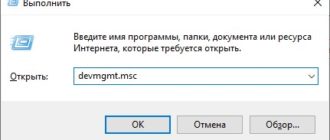
Если это не помогло, проверьте, работает ли служба автоматического обновления. Нажав на кнопку «Пуск», вам нужно перейти на services.msc и нажать Enter. Появится список служб, в которых нужно поискать «Центр обновления Windows», а затем остановить эту службу.
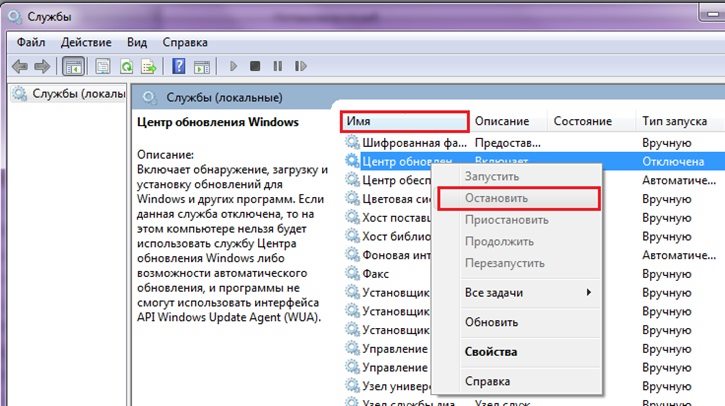
Затем вам нужно найти папку SoftwareDistribution и переименовать ее в SoftwareDistributionOLD, а затем перезапустить ранее остановленную службу.
Устраняем ошибку 0x80070002 — более сложные способы
Если ни одно из вышеперечисленных решений не помогает, вы можете попробовать использовать программу Fixit, которая специально разработана для устранения проблем, возникающих в случае сбоя системы. Не будет лишним проверить компьютер на наличие нежелательного ПО с помощью одной из проверенных антивирусных программ. Вы также можете использовать одну из специальных утилит, чтобы проверить системный журнал на наличие ошибок и исправить их, если они будут обнаружены. Для достижения наилучшего результата вы можете попробовать отредактировать реестр вручную, сделав то, что не может сделать такая утилита.

Для этого откройте ветку HKEY_LOCAL_MACHINE SOFTWARE Microsoft Windows и создайте там новый параметр Dword под названием «AllowOSUpgrade».

Затем вам нужно дважды щелкнуть по этому параметру и установить для него значение 1. После этого вы можете закрыть редактор реестра и перезапустить процесс, вызвавший ошибку, или просто перезагрузить компьютер.
Альтернативные способы устранения ошибки 0x80070002
Если ничего не помогает, следует перейти к альтернативным методам. Например, удалить установленные обновления. Для этого вам нужно зайти в «Панель управления», найти пункт «Программы и компоненты», открыть его, перейти на вкладку «Просмотр установленных обновлений» и удалить последние установленные обновления непосредственно перед тем, как стала возникать ошибка 0x80070002.
Если это не привело к желаемому результату, есть только два варианта. Первый — восстановить систему до более раннего состояния с помощью точки восстановления. Но если эта функция отключена и восстановление системы невозможно, придется прибегнуть к полной переустановке операционной системы.