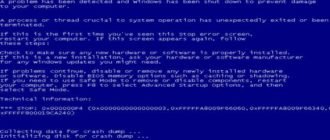
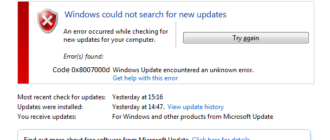
Код ошибки 14, возникший из-за временных конфликтов устройства и оконной системы, является типичной ошибкой диспетчера устройств. Этот код ошибки может появиться в любое время и обычно отображается в следующем формате:
«Это устройство не может работать должным образом, пока вы не перезагрузите компьютер. (Код 14) »
Хотя это не фатальный код ошибки, такой как печально известный «Синий экран смерти» и код ошибки во время выполнения, тем не менее, рекомендуется все же исправить его непосредственно перед любой задержкой, чтобы избежать неудобств.
Это может снизить производительность вашего ПК и помешать вам использовать определенные аппаратные устройства в результате проблем с драйверами.
Решения
 Причины ошибок
Ошибка 14 возникает, когда ваша система не может правильно прочитать файлы и настройки, что важно для работы определенной части оборудования вашего ПК. Теперь этот конфликт может возникать из-за таких причин, как устаревшие, поврежденные или плохо установленные драйверы. Другие причины могут включать поврежденные записи реестра.
Проще говоря, код ошибки 14 является хорошим напоминанием о том, что пользователям ПК следует обратить внимание на обновление драйверов устройств, чтобы обеспечить работоспособность систем и оптимальную производительность ПК.
Дополнительная информация и ручной ремонт
Хорошей новостью является то, что код ошибки 14 довольно легко устранить. Вам не нужно тратить сотни долларов, чтобы нанять профессионального программиста, чтобы исправить это. Для ремонта просто следуйте инструкциям DIY, перечисленным ниже.
Мы собрали некоторые из лучших, проверенных и простых в использовании решений для пользователей ПК по устранению кодов ошибок диспетчера устройств, таких как код ошибки 14. Следуйте приведенным здесь инструкциям, чтобы возобновить работу вашего ПК.
Иногда такое простое действие, как перезагрузка компьютера, может также решить технические проблемы, такие как код ошибки 14. Поэтому, прежде чем пытаться использовать любой другой метод, попробуйте сделать это.
В тот момент, когда код ошибки появляется на вашем экране, просто закройте все программы, работающие в вашей системе, и перезагрузите компьютер. Это обновляет настройки вашей системы, процессы и сервисы, обеспечивая ее бесперебойную работу.
Однако, если ошибка все еще сохраняется, попробуйте другие методы, приведенные ниже.
Поврежденная запись реестра также может вызвать код ошибки 14. Чтобы решить эту проблему, удалите поврежденные записи реестра. Для этого перейдите в меню «Пуск» и введите Regedit. Откроется диалоговое окно. Теперь перейдите по клавише HKEY_LOCAL_MACHINE. Разверните дальше, чтобы найти HKEY_LOCAL_MACHINESYSTEMCurrentControlSetControlClass. После нахождения на правой панели щелкните верхние фильтры, а затем щелкните удалить в меню редактирования. Нажмите «Да», когда будет предложено подтвердить удаление.
Теперь на правой панели щелкните нижние фильтры. Повторите те же шаги, что и для удаления верхних фильтров. Подтвердите удаление и выйдите из редактора реестра. Чтобы активировать изменения, перезагрузите компьютер. Надеюсь, это решит проблему. Если код ошибки появляется на экране вашего компьютера, попробуйте способ 3.
Когда они становятся поврежденными или устаревшими, вы начинаете сталкиваться с такими проблемами, как код ошибки 14. Чтобы устранить их, найдите поврежденные драйверы и обновите их. Вы можете сделать это как вручную, так и автоматически. Мы обсудим оба пути.
Чтобы обновить драйверы вручную, перейдите в меню «Пуск», на панель управления и выберите «Диспетчер устройств». Теперь просмотрите все перечисленные устройства, чтобы найти проблемные драйверы. Чтобы определить проблемные драйверы, обратите внимание на желтые восклицательные знаки рядом с каждым устройством. Устройства с желтыми восклицательными знаками указывают на проблемы с драйверами. Чтобы отремонтировать, щелкните правой кнопкой мыши каждое устройство и выберите обновить драйвер.
Это удобное и интуитивно понятное программное обеспечение основано на сложной технологии с интеллектуальной системой программирования, которая автоматически обнаруживает все драйверы вашего ПК за секунды.
После установки этого программного обеспечения в системе оно мгновенно определяет проблемные драйверы и сопоставляет их с последними версиями. Он немедленно обновляет драйверы ПК, тем самым решая проблему с кодом ошибки 14 за несколько секунд. Это обеспечивает точную установку и гарантирует, что ваш компьютер будет работать на оптимальном уровне.
Что еще более важно, с этим программным обеспечением, установленным на вашем компьютере, вам больше не нужно беспокоиться об отслеживании обновлений драйверов. Программное обеспечение обновляет драйверы на регулярной основе новыми и совместимыми версиями, гарантируя, что ваш компьютер работает должным образом, и вы не столкнетесь с какими-либо кодами ошибок диспетчера устройств. Легко использовать и устанавливать. Он совместим со всеми версиями Windows.
Нажмите скачать драйверFIX чтобы немедленно устранить код ошибки 14 в вашей системе.
Ошибка 14h: ограничение ресурса ФН, способы устранения


Что касается первопричин появления такого сбоя, их первым делом связывают с физическими поломками, когда устройство не может подключиться к стационарному компьютеру посредством кабеля USB.

Вероятной причиной появления такой ситуации нередко называют физическое повреждение кабеля, когда «яблочный» мобильный девайс не может синхронизироваться с Windows даже при условии установки соответствующей программы в среде этой операционной системы.

Однако, когда операционная система сообщает, что произошла ошибка 14, винить во всем саму ОС или мобильный гаджет не стоит. По всей видимости, тут мы наблюдаем нестыковку установленной программы iTunes со средой Windows, причем исключительно при попытке перепрошивки телефона или при восстановлении до заводского состояния через компьютер. Это есть главная причина.


Почему возникает?
Ошибка № 14 в Айтюнс возникает при восстановлении или обновлении смартфонов, планшетов, плееров и «умных часов» через iTunes, причем по целому ряду причин:
Код ошибки 14: физические повреждения кабеля
Первым делом проверьте плотностью подключения мобильного девайса к порту USB. Очень может быть, что устройство рассчитано на подключение USB 3.0, а вы его включили в USB 2.0. Распознать порты на компьютере или ноутбуке можно совершенно просто, поскольку порт третьей версии внутри окрашен в синий цвет.
Вполне возможно, что ошибка 14 выдается и по причине того, что кабель, используемый для подключения, имеет физические повреждения. Возьмите другой шнур и проверьте, как будет вести себя устройство.
14h ограничение ресурса ФН: возможные причины ошибки
Причин возникновения такой проблемы может быть несколько, начиная от сбоев интернет-соединения, заканчивая физическими неисправностями.
В ходе диагностики часто выявляются следующие проблемы:
1. Задай вопрос нашему специалисту в конце статьи. 2. Получи подробную консультацию и полное описание нюансов! 3. Или найди уже готовый ответ в комментариях наших читателей.
Остановка блокировки
Теперь посмотрим, как исправить ошибку 14 программными методами. Увы, но далеко не все антивирусные пакеты, рассчитанные на работу в среде Windows-систем, дают разрешение на использование «яблочных» программных продуктов.

Для начала используйте функцию приостановки защиты, скажем, минут на десять, и в этот промежуток времени попробуйте запустить iTunes и синхронизировать программу со своим мобильным девайсом. Если все в порядке, просто смените антивирусное программное обеспечение. Если это не поможет, отключите файервол (брэндмауэр) и «Защитник». Как вариант – отключите TrustedInstaller и понизьте уровень контроля учетных записей UAC.
Примечание: появление таких ситуаций замечено за бесплатным антивирусным пакетом Avast, который не то что блокирует все и вся, но еще и выдает ложные тревоги.
Способы устранения ошибки 14h
Способ решения проблемы разниться в зависимости от причины возникновения ошибки. В некоторых случаях удается справиться собственными силами, в других лучше сразу обратиться за помощью к специалистам.
Наименее вероятная причина – возникновение ограничения ресурса ФН в результате поломки фискального накопителя. А вот с остальными причинами сталкиваешься чаще, особенно с ошибками при указании данных. Если вам попалось бракованное устройство, то не будет лишним обратиться к поставщику и отдать ему ФН на диагностику. В таком случае проблему устранят по гарантии, если виновником ее появления не является сам пользователь. При замене фискального накопителя вам нужно будет обратиться в налоговую для перерегистрации кассы.
Обновление программного обеспечения
Если же проблема того, что при попытке синхронизации в Windows возникает ошибка 14, связана именно с приложением iTunes, что наблюдается чаще всего, одним из вариантов устранения данной проблемы может стать установка самой свежей версии приложения.

Сразу же обратите внимание, что устанавливать новую модификацию поверх старой нельзя. Сначала устаревшую версию нужно удалить, причем включая все дополнительные компоненты.
Сделать это можно с использованием раздела программ и компонентов, который находится в стандартной «Панели управления». Затем придется искать в системном реестре остаточные ключи, файлы и папки в «Проводнике» с последующим удалением.
Чтобы не заниматься такими вещами, лучше использовать специальные программы-деинсталляторы, которые позволяют избавиться от остатков при удалении в автоматическом режиме.

В качестве самых продвинутых утилит можно посоветовать Revo Uninstaller или iObit Uninstaller. Такие программы позволяют не только выполнить стандартный процесс деинсталляции, но и удалить все остаточные компоненты из файловой системы и реестра, чего Windows-системы делать не умеют изначально.
ОЗУ (оперативная память)
Эта причина встречается редко. Возможно, что к ошибке библиотеки unarc. dll
привела неисправность одной из планок оперативной памяти. Чтобы проверить эту версию, воспользуйтесь двумя вариантами. Первый — не быстрый, неудобный и не подойдет неподготовленным пользователям. Сначала снимите все модули RAM, а затем включайте по одному и проверяйте, распаковывается ли архив с игрой или программой.

Второй вариант быстрее и надежнее. Для проверки модулей ОЗУ можно использовать специальные утилиты. Мы рекомендуем Memtest86+ для опытных пользователей. Новички могут протестировать RAM так:
Нажмите Пуск и напишите «Диагностика проблем оперативной памяти компьютера». Клик на иконку откроет окно:

Загруженная на ПК библиотека unarc. dll
не решит проблему, возможно, только изменит цифру кода ошибки. Если способы, рассмотренные нами, не работают, выход один — переустановить систему.
Воздействие вирусов
Наконец, как считается, одной из причин появления ошибки 14 может быть вирусное воздействие. Если программа iTunes работает в своей собственной среде (имеется в виду iOS и Mac OS x), воздействию вредоносных кодов она не подвержена (просто вирусов для таких систем не существует в природе).
Но вот в адаптированной версии iTunes под Windows-системы ошибка 14 встречается уж очень часто, и только из-за того, что основное приложение подвергается вирусному воздействию. Кроме того, есть еще такая штука, как дополнительный апплет Bonjour, который устанавливается в систему вне зависимости от пожеланий пользователя при инсталляции основного пакета iTunes. Большинство подобных вирусов просто подменяют оригинальный апплет или маскируются под него в «Диспетчере задач» при просмотре активных системных процессов.
В чем заключается ошибка 14h?
Кассовый аппарат в режиме реального времени передает фискальные документы в ОФД. По условиям действующего законодательства нашей страны есть 30 дней, на протяжении которых кассовый аппарат может не отправлять ФД, например, когда отсутствует подключение к интернету, или возникают другие трудности, которые не зависят от пользователя.
На протяжении этого времени документы, которые нужно передать оператору, записываются и сохраняются в памяти фискального накопителя. 30 дней дается на устранение проблемы. За это время нужно возобновить процесс передачи данных и отправить все сохраненные в памяти документы.
При нарушении установленных законом сроков, фискальный накопитель прекращает создавать фискальные признаки. Проще говоря – блокируется. Если продавец попробует провести любую кассовую операцию, но на экране ККТ появится ошибка 14h. Ошибка может встречаться в кассовых аппаратах и под другим обозначением (235 на чеке или надписью 3979 на экране). Если за 30 дней не наладить работу оборудования, то вам может грозить административная ответственность по одной из следующих статей:
Вопросы обновления софта
Чтобы установить самую актуальную версию iTunes, вызовите программу, и если она автоматически не сообщила о наличии новой версии, готовой к установке, перейдите к разделу справки с выбором пункта обновления. Загрузите апдейт и установите его самостоятельно. Естественно, как уже упоминалось ранее, при старте процесса инсталляции желательно полностью отключить все защитные средства системы (вплоть до деактивации файервола и «Защитника»), иначе установка хоть и будет завершена, но инсталлированная программа в полной мере работать не сможет.
Вместо итога
Остается добавить, что ошибка 14 не является уж таким критичным сбоем. Что же касается дополнительных вариантов устранения проблемы, при удалении и повторной инсталляции программных продуктов Apple в среде Windows особое внимание уделите установке платформы с плеером QuickTime.
Если вы используете средство перепрошивки устройства, и именно тут вылетает ошибка, скорее всего, это связано с инсталляцией неподдерживаемой прошивки, которая не позволяет, например, «перепрыгнуть» с iOS 7 на версию 9, хотя такие апплеты встречаются.
Но в целом, если делать выводы, основная проблема состоит в обычной несовместимости программного обеспечения и «железа» конкурирующих между собой корпораций. А страдает от этого рядовой пользователь…
Способ 3: Устранение кириллицы из пути установки
Ошибка с кодом 14 при распаковке игровых файлов может возникать по причине наличия русских букв в пути инсталляции: к сожалению, немалая часть софта по-прежнему плохо работает с такими символами. Решение в этом случае простое – устанавливайте проблемную игру по пути, в котором не будет кириллицы:
Иногда источником сбоя является имя пользователя на русском. Увы, но в Windows переименование учётной записи представляет собой непростую задачу, поэтому оптимальным решением будет создание новой, уже с верным именем, и перенос всех данных туда.
Как исправить ошибку 0xc000014c, возникающую при загрузке ОС Windows
Пользователи Windows нередко сталкиваются с всевозможными сбоями, возникающими в процессе работы или при загрузке операционной системы. Одной из встречающихся проблем в момент запуска компьютера является ошибка 0xc000014c, препятствующая старту ОС. Сбой связан с повреждением или отсутствием файла BCD, заменившего в операционных системах Microsoft начиная с версии Vista файл boot. ini. Данные Boot Configuration Data, содержащие сведения о загрузчиках и параметрах ОС, необходимы для загрузки Windows, а при случайных или умышленных изменениях BCD старт системы невозможен. Встретить сбой с кодом 0xc000014c на синем или чёрном экране можно в разных версиях «окон», но, несмотря на отсутствие возможности корректного пуска Windows файл хранилища конфигурации можно реанимировать, не прибегая для исправления ошибки к полной переустановке операционки.

Методика исправления ошибки 0xc000014c в Windows.
Причины возникновения ошибки диспетчера загрузки 0xc000014c
Сбои запуска Windows обусловлены некорректным выполнением задачи старта одним из системных компонентов. Так, синий или чёрный экран в сопровождении ошибки, имеющей код 0xc000014c, может возникать по следующим причинам:
Само собой, причины ошибки 0xc000014c при загрузке ОС тоже могут быть спровоцированы различными факторами, такими как заражение системы вирусами, неполное удаление некоторых элементов, удаление связанного софта, неправильные параметры BCD, настроенные вручную, недопустимые записи в реестре, сделанные случайно или умышленно, сбои электропитания или некорректное выключение устройства.

Как исправить ошибку 0xc000014c
В первую очередь необходимо попробовать загрузить предыдущую удачную конфигурацию Windows, для чего перезагружаем устройство и жмём клавишу F8 (возможно на вашем компьютере попасть в меню загрузки можно при помощи другой клавиши, например, F12), выбираем среди возможностей запуска соответствующий вариант загрузки и смотрим, загружается ли система. Возможно, ошибка появилась после установки нового оборудования, тогда для устранения сбоя конфликтующий объект необходимо удалить, после чего перезагрузить компьютер. Если проблема не исчезла, придётся решать её другими способами.
Восстановление файлов BCD
Для исправления ошибки 0xc000014c при старте Windows 10, 8 или 7 потребуется установочная флешка либо диск с соответствующей версией ОС. Предварительно необходимо поменять приоритет загрузки в меню запуска (F12 или другая из функциональных клавиш, указанная при запуске в строке Boot Menu) либо в БИОС (Del, F2 или прочие клавиши зависимо от версии). Так, переходим в Boot Menu и выбираем, с чего будем запускаться. Системная утилита BIOS предполагает выбор загрузчика во вкладке Boot, где настроить запуск с флешки можно в разделе Device Priority, иногда помимо приоритета следует задать также принудительную загрузку с внешнего носителя в разделе Hard Disk Drives. После проделанных манипуляций нужно нажать клавишу F10 для сохранения изменений. Когда все необходимые подготовительные работы выполнены, запускаем компьютер с флешки или диска с Windows 7, 8 или 10 и приступаем непосредственно к восстановлению файлов BCD для исправления ошибки 0xc000014c:
Выполнив процедуру, проверяем, исчезла ли ошибка 0xc000014c. Если нет, переходим к следующим способам устранения проблемы.

Исправить ошибку 0xc000014c Windows 10 с инструментом SFC
Системная утилита System File Checker применяется для исправления различных сбоев в работе операционки, в том числе помогает устранить также ошибку на синем (чёрном) экране с кодом 0xc000014c. Запускается инструмент с командной строки на правах администратора посредством консоли «Выполнить» или поиска с кнопки Пуск, если система загружается, либо с установочного носителя способом, описанным в предыдущем варианте устранения ошибки. Так, выполнить сканирование и восстановление системных файлов можно следующим образом:
Если после выполнения процедуры и перезагрузки проблема ещё актуальна, исправлять ошибку будем другим способом.

Исправить код ошибки 0xc000014c с помощью CHKDSK
Ещё один способ, описывающий, что делать при появлении error code 0xc000014c в Windows 10 или других версиях ОС, предполагает использование встроенной системной утилиты CHKDSK (Check Disk) для проверки файловой системы. Инструмент позволяет просканировать жёсткий диск на предмет повреждений секторов и наличие ошибок, исправить их и восстановить данные в случае обнаружения неполадок, что по итогу исправит ошибку. Для запуска системной утилиты выполняем следующее:
Кроме интегрированных в систему инструментов можно воспользоваться специальным софтом для восстановления системных элементов и ОС. Если восстановить файлы не удалось, необходимо будет прибегнуть к выполнению процедуры восстановления системы.
Когда ни один из вышеперечисленных способов не был эффективен, придётся принимать более серьёзные меры в виде полной переустановки системы. Иногда также ошибка 0xc000014c свидетельствует о проблемах с жёстким диском, при таком развитии событий, возможно, потребуется замена оборудования.
https://errortools. com/ru/drivers/repair-error-code-14/
https://zapchasti-isuzu. ru/priora/14-oshibka. html
https://nastroyvse. ru/opersys/win/kak-ispravit-oshibku-0xc000014c-v-windows. html