Код ошибки Windows 7 — все самые частые, причины и способы исправления

Пользователи Windows 7 нередко сталкиваются с различными ошибками. Они появляются при попытке установить, загрузить систему, обновить ее конфигурацию. Давайте посмотрим на наиболее распространенные коды ошибок Windows 7 и способы их исправления.
Код ошибки 0x80070570 в Windows 7
Большинство ошибок возникает во время установки Windows 7. Код ошибки 0x80070570 обычно сопровождается сообщением о том, что установка невозможна из-за поврежденного файла. Причин выхода из строя может быть несколько:
вы можете проверить, какая причина повлияла на процесс установки и может быть устранена с помощью следующих инструкций:
В каком порядке проверять — решать вам. Лучше всего начать с замены загрузочного диска, а затем переключиться на жесткий диск и оперативную память.
Код ошибки 43
Во время установки операционной системы при запуске программы может возникнуть ошибка с кодом 43. Косвенными признаками ее наличия может быть снижение производительности ПК, задержки в использовании мыши или клавиатуры. Причинами этого отказа могут быть:
Поскольку в Windows 7 код ошибки 43 возникает по разным причинам, вам нужно будет предпринять несколько шагов, чтобы исправить это:
Если этого недостаточно, вам необходимо восстановить систему или переустановить ее. В этом случае диск необходимо предварительно отформатировать.
Ошибка 0x00000050
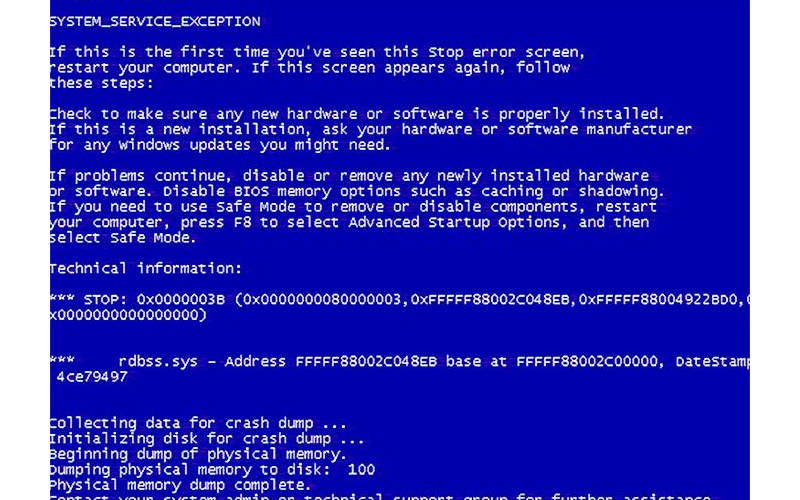
Теперь рассмотрим следующую неисправность, вызывающую экран смерти Windows 7. Код ошибки в этом случае — 0x00000050. Это особенно неприятно для пользователей. Эта ошибка чаще всего возникает при конфликте между оборудованием ПК и установленными программами. Его можно найти после установки программы или модификации компьютера. Разрешить ситуацию не так уж и сложно, для этого достаточно следовать инструкции:
В большинстве случаев после этих действий код ошибки 0x00000050 Windows 7 перестанет отвлекать вас от работы. Вы снова сможете полностью использовать свой компьютер.
Ошибка 0x0000007e
Еще одна ошибка, вызывающая синий экран, — 0x0000007e. Возникает по нескольким причинам, у каждой будет свой способ решения:
Таким образом, вы больше не можете видеть код ошибки 0x0000007e Windows 7. Если приведенные выше предложения не помогли и установка не удалась, вам необходимо заменить жесткий диск.
Ошибка 0x80004005

Причиной могут быть вирусы, некоторые компьютерные программы. Если вы видите код ошибки 0x80004005 Windows 7 на экране вашего ПК, вам необходимо выполнить одно из следующих действий:
Если ни один из этих способов не помог, вам потребуется переустановить операционную систему.
Ошибка 0x80070002
Код ошибки Windows 7 0x80070002 указывает на повреждение файлов Центра обновления Windows. Появляется во время восстановления системы, обновления, загрузки или установки. Чаще всего эта ошибка возникает во время обновления. Избавиться от него можно одним из способов:
Также вы можете удалить временные файлы с помощью утилиты CCleaner. С этой ошибкой часто сталкиваются пользователи, загрузившие нелицензионную операционную систему. Избавиться от ошибки можно только установив операционную систему из надежного источника.
Ошибка 0x80070017
Чаще всего код ошибки 0x80070017 Windows 7 появляется на экране во время обновления или установки системы. Чаще всего это означает, что системе не удалось прочитать некоторые файлы с носителя или из папки загрузки уведомлений. Во время установки риск сбоя с этим кодом намного выше, чем во всех других случаях. Разберемся, что делать в разных случаях:
После каждой строки нажимайте клавишу Enter. Теперь вам просто нужно зайти в «Центр обновлений» и перезапустить установку новой конфигурации системы.
Как видите, эту ошибку довольно легко исправить. Каждое из этих действий займет не более часа. Если с обновлениями возникла проблема, то потребуется всего 5-10 минут, чтобы приступить к работе.
Ошибка 80070103
При обновлении Windows 7 пользователи могут увидеть код ошибки 80070103. Это обычное явление, вызванное ограничением драйверов и системным конфликтом. Чаще всего он появляется на экране при установке новых файлов для дополнений. Сканер Windows не обнаруживает драйверы оборудования, а затем пытается установить поверх них другой, что вызывает конфликт. Устранить проблему можно следующими способами:
Код ошибки c0000005
Самый необычный код ошибки — c0000005 Windows 7. Дело в том, что происхождение ее возникновения неизвестно. Это может происходить при запуске приложений и в других случаях. Чаще всего с ним сталкиваются владельцы сборок сборок операционной системы и пиратских версий. Для решения проблемы вам необходимо:
Теперь вы знаете все коды ошибок синего экрана Windows 7 и способы их исправить. Если у вас есть вопросы, вы можете задать их в комментариях. Мы также с нетерпением ждем ваших историй и того факта, что вы поделитесь нашей статьей со своими друзьями.
Код ошибки 0x80070002 в Windows 10, 7, 8. Как исправить.

Код ошибки 0x80070002, этот номер возвращается Windows для облегчения устранения неполадок. В этой статье мы узнаем, что это значит и как избавиться от возникшей ошибки.
О чем говорит код ошибки 0x80070002

Если вы получили исключение с этим номером, это означает, что файлы, используемые в этой операции, не могут быть найдены или повреждены. Обычно это происходит во время обновления, но может произойти и в других случаях:
Это может произойти и в других ситуациях. Перечислить все причины этой ошибки сложно. Это может произойти из-за удаления файлов, сбоев служб и драйверов, смены букв дисков, вирусов и других факторов.
В апреле 2018 года в Windows 10 появилась версия 1803, ошибка 0x80070002 стала возникать реже, но пользователи часто жалуются на возникающие ошибки.
Сбой при обновлении Windows
Наиболее частый случай ошибки Windows 0x80070002 — это обновление. Это говорит о том, что некоторые файлы не были получены сервером разработчика. Однако даже если вы загрузили весь пакет обновления, это исключение все равно может возникнуть. Один из вариантов полностью избавиться от этой проблемы — полностью отключить обновления.
Как исправить
Если вы получили код ошибки 0x80070002, не расстраивайтесь, так как его, скорее всего, легко исправить без посторонней помощи. Все версии Windows могут исправить это самостоятельно с минимальным вмешательством пользователя. Независимо от версии ОС, способы исправить это, как правило, одинаковы.
Для успешного завершения восстановления все действия должны выполняться от имени администратора.
В некоторых версиях Windows учетная запись администратора по умолчанию отключена. Для его включения необходимо сделать следующее:
Автоматическое исправление
Microsoft предлагает своим пользователям использовать специальный программный инструмент, который все сделает самостоятельно без посторонней помощи. Для этого вам необходимо скачать его с ресурса поддержки пользователей по адресу: https://support.microsoft.com/ru-ru/kb/910336.
Следует помнить, что каждая версия использует свой пакет, поэтому важно сделать правильный выбор операционной системы на сайте, тогда будет доступна ссылка для скачивания программы. Утилита в настоящее время предоставляется только для поддерживаемых операционных систем. Ошибка загрузки 0x80070002 в Windows 10 и других современных системах устраняется плавно, и владельцам старых XP придется искать такую утилиту в Интернете.
После установки и запуска этого приложения оно попытается решить проблему самостоятельно.
Остановка или перезапуск службы обновления Windows
Обсуждаемое выше решение не всегда избавит вас от проблем; в таких случаях нужно попробовать другие способы решения этой проблемы. В первую очередь необходимо перезапустить службу, отвечающую за обновления. Тебе понадобится:

Удаление установленных обновлений
Иногда, чтобы это исправить, нужно удалить все существующие обновления. Из-за этого:
После этого исключается возможность некорректной работы первых установок, и дальнейшие действия будут выполняться с чистой системой.
Удаление временных файлов
Также рекомендуется удалить каталог, в котором хранятся данные обновления. Проще всего это сделать с помощью утилит Windows. Для его запуска вам потребуется:
Использование утилиты DISM
Ошибка 0x80070002 в Windows 10 и 8 можно исправить с помощью нового малоизвестного инструмента DISM, который вызывается из командной строки. Из-за этого:
Рассматриваемая утилита восстанавливает поврежденные ресурсы из готовых образов. Его использование позволяет с большой вероятностью исправить недостатки в работе сервисов.
Проверка готовности системы к обновлению
Для предыдущих версий 7 и Vista специальное программное обеспечение можно загрузить с сайта поддержки клиентов по адресу https://support.microsoft.com/en-us/kb/947821#bookmark-manual-fix.
После сохранения и установки приложение автоматически откроется и исправит проблемы. Следует помнить, что работа этой программы может занять много времени, и нет необходимости перезагружать компьютер, если он долгое время не отвечает на запросы.
Эффективный способ исправления ошибки код 0x80070002 при обновлении Windows видео
С выходом обновления kb4462919 ошибка 0x80070002 стала часто мучить пользователей. Поэтому предлагается посмотреть подготовленное видео по устранению подобных неисправностей, которое поможет разобраться с этим исключением даже неопытным людям.
Возникновение ошибки с кодом 0x80070002 при установке Windows
Ошибка установки 0x80070002 также очень часто затрагивает пользователей компьютеров. Чаще всего это происходит из-за поврежденных или удаленных файлов на установочном носителе. Это особенно характерно для любителей установки с диска, который часто бывает поцарапан и загрязнен, что вызывает проблемы с читаемостью информации.
Как исправить код ошибки 0x80070002
Лучший способ избавиться от этой ошибки — заменить установочный диск или флешку, на которую нужно записать только что загруженный образ Windows.
В Windows 10 ошибка 5005 0x80070002 иногда возникает при запуске установщика приложения. Чтобы исправить это исключение, нужно воспользоваться утилитой с сайта поддержки.
Код ошибки 0x80070002. Ошибка при восстановлении Windows
Если запущено средство восстановления системы перед проверкой, Windows также может не найти требуемые ресурсы, и задание завершится ошибкой из-за рассматриваемого исключения. Это тоже ремонтопригодный процесс, который легко вылечить.
Как исправить
Чтобы решить эту проблему, вы должны начать с установочного диска Windows, и когда система попросит вас восстановить или переустановить систему, вы должны выбрать первый вариант. После завершения этой процедуры вы можете попробовать еще раз вернуться на нужный вам контрольно-пропускной пункт. В большинстве случаев такое решение этой проблемы заканчивается успешно.
Сбой работы мастера диагностики и устранения неполадок Windows
В современных версиях операционной системы изначально устанавливается инструмент, который автоматически находит и устраняет технические проблемы, которые беспокоят вас во время работы. Обычно он хорошо справляется с возникающими проблемами, но также может вызывать ошибку.
Как исправить
Чаще всего ошибка 0x80070002 возникает в Windows 10, дальше разберем, как исправить в мастере диагностики. Лучше запускать систему без запущенных дополнительных сервисов и приложений. Для этого вам нужно будет выполнить так называемую «чистую загрузку» и попытаться восстановить работоспособность в этом режиме. Это поможет избежать конфликтов между программным обеспечением и устройствами, а также ошибок других приложений.
Чистая загрузка
Чтобы запустить чистую версию операционной системы, вам нужно будет отключить все ненужные службы и автозапуск приложений. Удобнее делать это следующим образом:
Проверка компонентов
Во время работы утилиты сканирования будут обнаружены ошибки, и операционная система попытается исправить их самостоятельно. Однако это не всегда возможно, и в таких случаях сброс необходимо выполнять вручную. Вы можете увидеть все поврежденные файлы в каталоге: C: Windows System32 dllcache.
Замените эти файлы самостоятельно, предварительно загрузив их из сети или с исходного диска. При этом важно выбрать файлы для установленной версии Windows, иначе могут возникнуть непредвиденные ошибки.
Код ошибки 0x80070002 возникающий в других случаях
Это исключение может возникнуть не только в рассмотренных выше случаях. Например, аналогичная ошибка 0x80080005 в магазине Windows 10 время от времени раздражает пользователей. Причина всех этих случаев одна и та же: система не может найти или прочитать файлы, необходимые для завершения операции.
Обычно такие проблемы легко устраняются путем возврата системы в исходное состояние. Это можно сделать с помощью пункта «Сброс» в Панели управления. Здесь вам будет предложено несколько точек восстановления, которые необходимо выбрать до даты обнаружения ошибки.

Если сброс не помог, можно воспользоваться утилитой с официального сайта техподдержки, упомянутого ранее. Возникающая время от времени ошибка загрузки 0x80070002 доставляет пользователю массу хлопот, но ее всегда легко исправить описанными выше методами.
Рекомендованные публикации

Накопительное обновление KB4058258 (сборка ОС 16299.214). Приносит исправления ошибок, улучшения качества и оптимизацию в Windows 10. Исправляет и…

13 февраля — Обновления Windows 10, вторник Все текущие версии Windows 10 получили накопительные обновления, в которых исправлены ошибки и…
В случае обновления операционной системы Windows 10 может возникнуть ошибка 0x80070013. Ошибка сопровождается описанием: «При установке обновления возникли проблемы,…