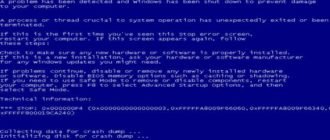
«Я только что обновился до Windows 10, но когда я открываю свой компьютер сегодня, он говорит, что операционная система не найдена, что мне теперь делать?» Верно, что Windows по-прежнему остается доминирующей операционной системой.

В дополнение к ошибкам, сбоям и проблемам, с которыми люди могут столкнуться при использовании компьютера с ОС Windows, не найденная операционная система сообщений вызывает больше страха, отчасти из-за того, что видения потери всей вашей коллекции мультимедиа вспыхивают. К счастью, ваши данные все еще там, и вы можете это исправить. Все, что вам нужно сделать, это попробовать руководства и предложения по одному, пока не найдете тот, который работает для вас.
Часть 1 : Операционная система не найдена? Зачем?
После того, как вы нажмете кнопку питания на вашем компьютере, BIOS выполнит поиск системы на вашем жестком диске и запустит ее. Если на вашем жестком диске нет операционной системы, процесс загрузки остановится и отобразится операционная система не найдена. Конечно, иногда это сообщение появляется из-за множества причин, таких как:
Хорошей новостью является то, что соответствующее решение для каждой проблемы легко выполнить, даже если он не разбирается в технологиях.
Часть 2 : Проверьте, определяется ли жесткий диск BIOS
В BIOS нужно проверить две вещи: жесткий диск определяется BIOS, а жесткий диск с Windows указан в качестве загрузочного.
Примечание: меню BIOS является отправной точкой для решения проблемы, которую операционная система не обнаружила. Если настройки в вашем меню BIOS в порядке и вы видите сообщение об ошибке, перейдите к части 5, чтобы исправить это. С другой стороны, если в меню BIOS отсутствует жесткий диск, попробуйте попробовать решение в части 4 после тестирования жесткого диска.

Часть 3 : Проверить жесткий диск
Если вы не уверены, вы можете проверить и диагностировать исправность жесткого диска. На большинстве компьютеров средство диагностики предварительно установлено в системе BIOS.
Примечание. Как правило, на жестких дисках есть поврежденные сектора из-за неправильных операций, вирусов или других факторов. Но это не значит, что мертв весь жесткий диск. Вы можете пометить поврежденные сектора с помощью сторонних программ и без проблем использовать свой жесткий диск. Если вы готовитесь заменить поврежденный жесткий диск, вам лучше сначала сделать резервную копию данных.

Часть 4 : Сброс BIOS
Если с вашим жестким диском все в порядке и операционная система не найдена из-за того, что BIOS не распознает ваш жесткий диск, вы можете попробовать сбросить все меню BIOS до значений по умолчанию, выполнив следующие действия.
В большинстве случаев ваш компьютер должен загружаться в операционную систему правильно.

Часть 5 : Восстановить основную загрузочную запись
Windows загружается в зависимости от трех записей: основной загрузочной записи (MBR), загрузочной записи DOS (DBR) и базы данных конфигурации загрузки (BCD). Если какой-либо из них поврежден или поврежден, вы увидите операционную систему, не найденную на вашем экране. К счастью, эту проблему легко исправить, перестроив Master Boot Record.
Примечание. В Windows 7 и более ранних версиях окно параметров восстановления системы появится после нажатия кнопки «Восстановить компьютер», а затем вы можете выбрать Командную строку, чтобы открыть его напрямую.

Часть 6 : Установить правильный раздел активным
Как было сказано ранее, возможно, что раздел, содержащий загрузочные файлы Windows, больше не активен и вызывает сообщение об ошибке операционной системы не найдено. Чтобы активировать правильный раздел, вам также нужно открыть командную строку, используя установочный или восстановительный диск Windows.
Теперь перезагрузите компьютер и загрузитесь в Windows как обычно.

Часть 7 : Восстановление потерянных файлов из отсутствующей операционной системы

Восстановите потерянные фотографии, видео, аудио, электронную почту, документы с компьютера.
Восстановление с компьютера, жесткого диска, флешки, карты памяти, цифровой камеры.
Обеспечьте режимы глубокого сканирования и быстрого сканирования для ошибок операционной системы.
Совместимость с Windows 10 / 8.1 / 8/7 / Vista / XP, Mac OS 10.6 и выше.
Бесплатно скачайте Data Recovery, установите и запустите на своем компьютере. Отметьте тип данных, которые вы хотите восстановить, и выберите жесткий диск, с которого вы хотите восстановить данные. Нажмите кнопку «Сканировать», чтобы отсканировать данные, потерянные из-за отсутствия операционной системы.

Подождите немного, и программа завершит сканирование. Будут представлены все отсканированные данные. Вы можете проверить папку с типом данных для получения дополнительных сведений. Если вы не нашли нужные потерянные данные, вы можете попробовать режим «Глубокое сканирование» в правом верхнем углу интерфейса.

Отметьте утерянные файлы, которые вы хотите восстановить, и нажмите кнопку «Восстановить», чтобы восстановить файлы на свой компьютер.

Заключение
Как и другие операционные системы, мы сталкиваемся с множеством проблем и проблем в Windows. Среди этих проблем, сообщение об ошибке, не найденная операционная система, может быть одной из самых раздражающих. Когда это происходит на вашем устройстве, вы можете диагностировать причину этой проблемы и устранить ее в течение нескольких минут, следуя инструкциям и советам, приведенным выше в нашей статье.
Ошибка Windows 10 – операционная система не найдена.
В этой статье я расскажу о сообщении об ошибке: не найдена операционная система, которая возникает часто на ПК и ноутбуках, работающих под управлением различных версий операционной системы Windows. Я решил написать эту статью после того, как обнаружил увеличение частоты появления этой ошибки, и помочь тем, кто может увидеть эту ошибку на своих устройствах, устранить неполадки и устранить проблему, чтобы их компьютеры снова хорошо загружались.
Эта проблема может возникнуть в любой версии Windows. Тем не менее, большинство отчётов были от пользователей Windows 10. Во многих случаях ошибка предшествует медлительности компьютера, сбоям приложений, зависаниям и подобным проблемам. Кроме того, до появления ошибки система может инициировать самостоятельное восстановление и предложить пользователю перезагрузить компьютер или открыть дополнительные параметры. Если владелец ПК выбирает перезагрузку, система генерирует сообщение об ошибке “операционная система не найдена”, которое затем ведёт в никуда.
Проблема может быть вызвана различными проблемами, в том числе:
Кстати, это может быть то, что системе BIOS не удаётся обнаружить установочный диск Windows, или настройки BIOS могут быть установлены неправильно. Таким образом, если во время загрузки Windows вы получаете черный экран с сообщением об ошибке операционная система не найдена, то пора принять меры и исправить вашу ОС сразу.
Что означает ошибка: операционная система не найдена?
Ошибка, как предполагает формулировка, является ошибкой самой ОС Windows, которая говорит пользователю, что ваш компьютер не может найти операционную систему на жёстком диске и не может загрузиться как обычно.
Как исправить или устранить проблему с этой ошибкой?
Чтобы исправить эту ошибку, выберите ситуацию, которая лучше всего соответствует вашей ситуации, и следуйте приведённым ниже инструкциям:
1. После отключения питания операционная система не найдена
Когда питание компьютера внезапно отключается или когда компьютер выключается без предупреждения, то это может привести к возникновению этой ошибки. Вы можете получить сообщение: операционная система не найдена или подобное сообщение после попытки загрузки в Windows, когда у вас снова будет питание. Это происходит главным образом с настольными компьютерами, если вам повезёт, то это может быть простой случай, когда операционная система испытывает проблемы с определением порядка загрузки и, возможно, испортила порядок загрузки с диска и не видит диск с операционной системой, очень похоже на ситуация, которая у меня была недавно.

Решение 1: Чтобы исправить эту ошибку, перезагрузите компьютер и загрузитесь в BIOS/UEFI и перейдите к настройкам и состоянию системы или настройке аналогичного имени в зависимости от производителя материнской платы вашего компьютера и убедитесь, что все жёсткие диски обнаруживаются на вашем компьютере. Если у вас есть один жесткий диск, то это также относится и к нему. Если он обнаружен, перейдите в меню настроек для загрузки и выберите диск SSD или жесткий диск с установленным диспетчером загрузки Windows или операционной системой. Используйте F10 для сохранения и выхода, и ваш компьютер сейчас должен загрузиться, чтобы он мог определить, на каком диске есть рабочая ОС.
Решение 2. Я надеюсь, что вы не попадаете в эту группу, но если вы загружаетесь в UEFI/BIOS и переходите к настройкам и состоянию и не видите диск или основной диск с операционной системой, то это указывает на то, что что-то физически неправильно с приводом. Я предлагаю вам открыть компьютер, осмотреть накопитель и заново подключить его, используя новый порт, и попробуйте ещё раз включить ПК, чтобы убедиться, что диск обнаружен компьютером.
Если диск не обнаружен, вам может потребоваться заменить жесткий диск или твердотельный накопитель на новый и переустановить операционную систему Windows с нуля, когда установите новый диск.
Рекомендация: Установите резервную батарею или ИБП. В случае сбоя питания в будущем, питание не будет внезапно отключено от вашего ПК, что предотвратит повторение этой ошибки.
2. Операционная система не найдена
Если вы внезапно и без предупреждения обнаружите, что операционная система не обнаружена, и ваш ноутбук или компьютер отказывается загружаться, попробуйте следующее:
1. По аналогии с вышеприведенным загрузитесь в BIOS или UEFI и проверьте состояние вашего оборудования, чтобы убедиться в его обнаружении, затем посмотрите порядок загрузки ваших дисков, особенно если у вас есть несколько дисков установленных на вашем компьютере.
2. Если диск не был обнаружен, то обязательно проверьте диск, даже если это означает подключение его к другому компьютеру, переустановите его и попробуйте обнаружить его снова.
3. Если независимо от того, что вы делаете, особенно на ноутбуке, диск не обнаружен, вам понадобится новый жесткий диск или твердотельный накопитель, и вам нужно будет снова установить Windows.
3. Новые или модернизированные жесткие диски или твердотельные накопители
Если вы установили новый жёсткий диск из-за необходимого ремонта или обновления, или даже после создания совершенно нового компьютера, который загружается в первый раз, вам потребуется установить операционную систему, или при попытке загрузиться вы получите вышеуказанную ошибку, поэтому в таком случае не забудьте установить рабочую ОС с нуля, чтобы избавиться от описанной выше проблемы или ошибки.
Я надеюсь, что вы нашли вышеупомянутое полезным, и вы смогли исправить ошибку и снова загрузили свой компьютер и попали на рабочий стол. Если нет – опишите вашу ситуацию в комментариях, и я дам отзыв, чтобы вы могли решить и вашу проблему. Также, пожалуйста, поделитесь этой статьей и подпишитесь на мой блог.
Способы избавления от ошибки 0x80070490 в Windows
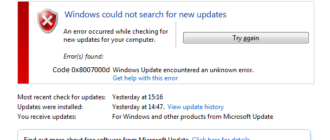
Появление окна с сообщением об ошибке 0x80070490 – не такое уж редкое событие, во всяком случае, пользователи Windows 7/8, как и последней версии ОС, сообщают о таких случаях регулярно. О том же свидетельствует частое упоминание этой темы на специализированных форумах. Но и причины возникновения проблемы, и способы её решения могут быть разными. Мы попытаемся рассказать о наиболее эффективных и безопасных из них.
Что означает ошибка 0x80070490
Несмотря на немалое количество проявлений данного состояния, оно обусловлено повреждениями в файлах, относящихся к двум службам Виндовс: проверки ресурсов (создающие лог CBS) и хранилище компонентов системы. Обе службы имеют отношение к работе Windows Update Center, то есть отвечают за запуск операций обновления ОС. Как следствие, ошибки в файлах этих служб могут нарушить функционирование Центра обновления Windows.
Как правило, ошибка с кодом 0x80070490 проявляется во время процедуры установки Windows, не менее часто – при автоматическом обновлении компонентов Windows. Реже она возникает при выполнении обновления приложений через Microsoft Store. Известно немало случаев, когда ошибка возникала в момент миграции с Windows 7/8.1 до «десятки». Наконец, пользователи сообщают о возникновении подобной проблемы при покупке игры или другого ПО в магазине Microsoft Store.
Причины появления ошибочного окна с кодом 0x80070490
Как вы уже поняли, возникновение окна с ошибочным контентом связано с работой Центра обновлений Виндовс. Конкретных причин может быть много. Подозреваем, что и сами разработчики затруднились бы привести полный перечень, но мы можем выделить основные из них:
Очищаем ПК от системного мусора, избавляясь от 0x80070490
Существует несколько критериев, указывающих на то, что компьютер необходимо подвергнуть основательной чистке:
Вы полагаете, что описанные проблемы не имеют отношения к нашей ошибке? Ошибаетесь. Непорядок на диске является следствием вашей хаотичной деятельности, что не может не сказаться на реестре. Частая установка и удаление программ, дефрагментация диска и накопление неиспользуемых файлов – это не только «непорядок в квартире», но и прямая угроза системе. И если с наведением порядка на диске можно справиться самостоятельно, то о чистке системы этого не скажешь.

Но в Windows имеются собственные средства уборки системы. Давайте для начала рассмотрим именно этот вариант.
Начнём с того, что при установке новых программ и во время их работы создаются временные файлы, которые после завершения работы ПО удаляются автоматически. Но в случае неправильного завершения работы программ и по другим причинам иногда такие файлы не удаляются, накапливаясь на диске.
Рассмотрим, как исправить ошибку 0x80070490 встроенными средствами Windows 7:
В Windows 10 процедура выглядит по-другому:
Следует признать, что многие утилиты от сторонних производителей справляются с чисткой системы намного лучше штатных средств Виндовс, в частности, речь идёт о весьма популярной программе – CCleaner. Если вы пользователь со стажем, то наверняка слышали о ней, а может, и использовали её. А умеет она многое: удалять мусор, временные и неиспользуемые файлы, производить чистку реестра, удалять файлы cookie, находить и чистить кэш браузеров. Отметим, что хотя утилита бесплатная, имеется и платная версия. Здесь вы можете защитить ПК в режиме реального времени, а также планировать запуск «генеральных уборок» системы. Но и без этих возможностей CCleaner оптимизирует работу компьютера лучше других аналогичных бесплатных программ. Так что стоит скачать утилиту и попробовать её в деле – в любом случае всегда можно откатиться до прежнего состояния.

Откат системы
Ещё один действенный и очень эффективный способ улучшить работоспособность компьютера – восстановить операционную систему на ту дату, когда она функционировала безупречно. Инструмент восстановления системы хорош тем, что он затрагивает только системные файлы, не касаясь пользовательских данных. Однако те программы, которые были установлены на диск после точки восстановления, исчезнут. Это нужно учитывать. Имеется ещё одно важное ограничение – функция должна быть включена. В XP это нужно было делать вручную, в более поздних версиях восстановление системы включено по умолчанию.
Предлагаем вашему вниманию пошаговую инструкцию по восстановлению предыдущего состояния системы:
Если в результате проблема не исчезнет, повторите процедуру, выбрав более раннюю дату, в конце концов, это средство обязательно сработает.
Как исправить error 0x80070490 в Windows 10 сканированием на ошибки
Если вы не хотите восстанавливать систему из-за многих установленных и критически важных программ, можно попробовать другое встроенное средство, производящее проверку и исправление важных системных файлов и реестра.
Работает эта утилита в командной строке, при условии наличия у пользователя ПК прав администратора.
Приводим пошаговую инструкцию:
Использование функции dism
Если в результате предыдущего шага мы получили сообщение о повреждении хранилища CBS, выходить из командной строки не нужно, поскольку нам потребуется запуск ещё одной системной утилиты (Dism с параметрами /Online, /Cleanup-Image, а также /RestoreHealth).
После завершения работы утилиты выйдите из командной строки и нажмите Windows+R, в консоли «Выполнить» наберите services. msc, подтвердите нажатием Enter. Запустится утилита «Службы», в окне которой необходимо на строчке «Центр обновления Windows» щёлкнуть ПКМ и в открывшемся меню выбрать пункт «Перезапустить». Затем проделайте то же самое со строкой «Установщик модуля Windows».

Если исправить ошибку 0x80070490 таким образом не удалось, попробуйте оставшиеся способы.
Другие методы устранения проблемы
Их осталось немного. Попробуйте удалить каталог SoftwareDistribution, который содержит все файлы обновления Windows. Если ошибка закралась именно здесь, такой шаг должен помочь:
Нужно также проверить, не остановлена ли работа важных системных служб Windows (отвечающая за криптографию, служба Bits, установщик MSI). Все они завязаны на процедуре обновления операционной системы, и если хотя бы одна из них будет остановлена, процесс обновления может завершиться ошибочно.
Итак, снова заходим в «Службы», находим каждую из упомянутых и смотрим на статус. Если они приостановлены, жмём на службе ПКМ и активируем нажатием пункта Start.
Наконец, можно попытаться запустить такое штатное средство Виндовс, как «Поиск и устранение неисправностей». Хотя, по отзывам пользователей, эффективность этой функции достаточно низкая, попробовать стоит.
Для запуска утилиты выполняем следующие действия:
Мы перечислили практически все способы избавления от ошибки 0x80070490, связанные с работой WUC. Если вам также приходилось сталкиваться с этой проблемой, и вы её решили по-другому, поделитесь с читателями в комментариях.
https://www. apeaksoft. com/ru/tips/operating-system-not-found. html
https://mega-obzor. ru/oshibka-windows-10-operacionnaya-sistema-ne-najdena. html
https://nastroyvse. ru/opersys/win/kak-ispravit-oshibku-0x80070490-pri-ustanovke-obnovlenii-windows. html